
Antivirus Mac : faut-il une protection sur macOS ? Guide complet 2026
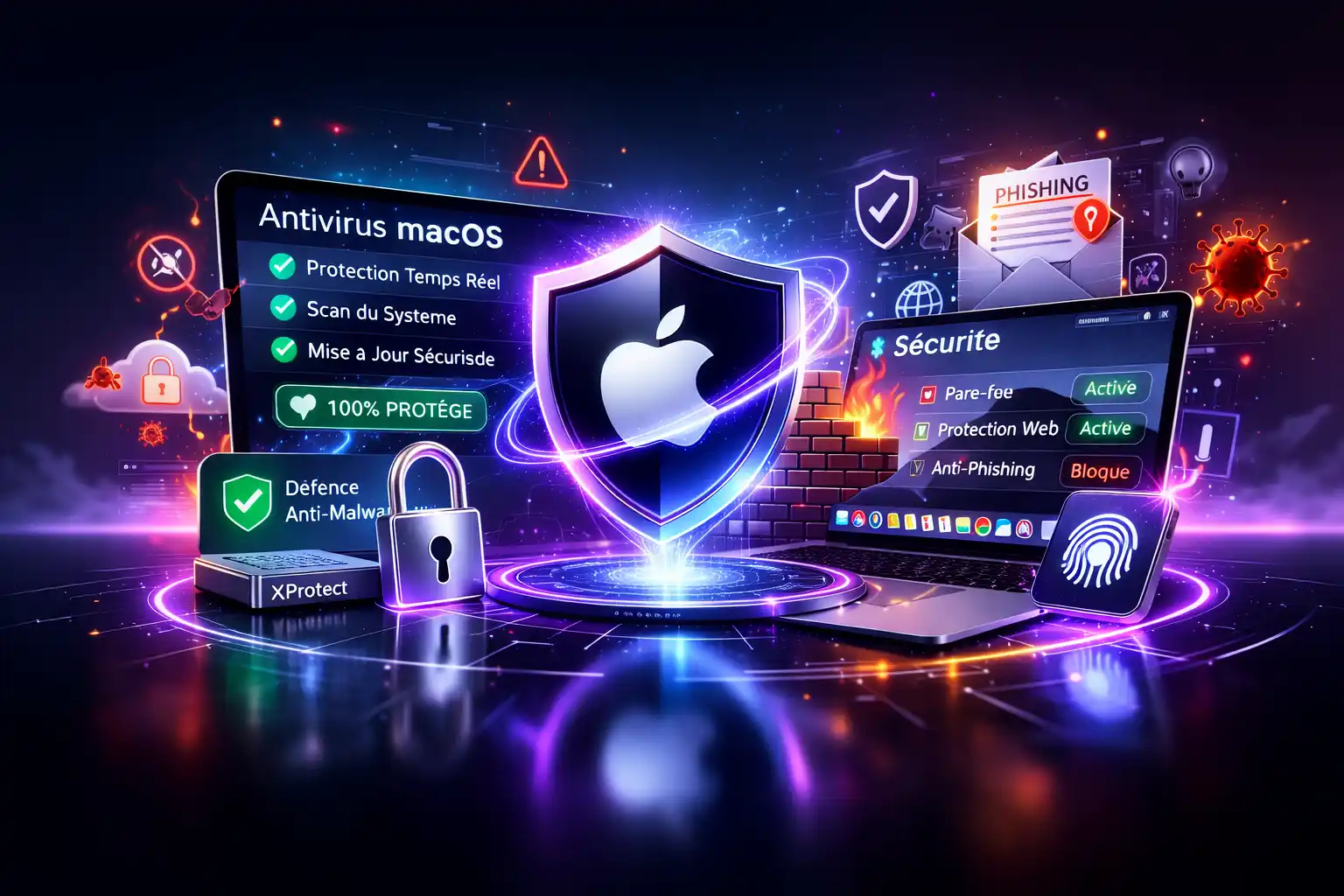
macOS intègre déjà XProtect, Gatekeeper et un pare-feu. Mais est-ce vraiment suffisant en 2026 ? Voici ce que couvre Apple, ce qu'il ne couvre pas, et quand une suite premium vaut la peine.
🧠 1) À quoi sert un antivirus Mac ?
🧱 Ce que l'antivirus bloque
- Adwares et extensions parasites navigateur
- Faux installateurs et logiciels piégés
- Sites de phishing (Apple ID, banque…)
- Comportements suspects en temps réel
🧠 Ce qu'il ne remplace pas
- Les mises à jour macOS (absolument essentielles)
- Une navigation prudente et des téléchargements officiels
- Des sauvegardes régulières (Time Machine)
- Un Apple ID sécurisé avec 2FA activé
⚠️ 2) Menaces réelles sur Mac en 2026 — causes et solutions
Les pirates ne cherchent pas à "casser macOS". Ils veulent vos identifiants Apple ID, vos données bancaires, et vos paiements.
Adware / PUP — pubs et redirections sur Mac
Installés via des faux logiciels ou bundles, les adwares génèrent des redirections Google, des publicités intempestives et des notifications Safari agressives.
✅ Solution
- Scan avec Malwarebytes for Mac (version gratuite suffisante)
- Safari → Paramètres → Extensions : supprimer les inconnues
- Finder → Applications → supprimer les apps récentes non reconnues
- Réinitialiser Safari : Safari → Réinitialiser Safari
Faux installateurs (faux Adobe Flash, faux mises à jour)
Des sites proposent de faux installateurs "Flash Player" ou "mise à jour urgente". Flash est mort depuis 2020. Ces fichiers installent des adwares ou des backdoors.
✅ Solution
- Ne jamais télécharger Flash Player — il n'existe plus officiellement
- Les mises à jour macOS ne viennent que de Menu Apple → Mises à jour
- Si installé : Malwarebytes for Mac + suppression manuelle dans Applications
- Activer Gatekeeper : Réglages → Confidentialité → App Store + développeurs identifiés
Phishing Apple ID / iCloud
E-mails imitant Apple : "Votre compte est suspendu", "Activité suspecte"… Mènent vers un faux site iCloud identique au vrai, conçu pour voler vos identifiants.
✅ Solution
- Allez toujours directement sur appleid.apple.com — jamais via un lien email
- Activez la double authentification (2FA) sur votre Apple ID
- Vérifiez l'adresse de l'expéditeur : Apple n'envoie que depuis @apple.com
- Si vous avez entré votre mot de passe sur un faux site : changez-le immédiatement
Phishing bancaire via Safari / Chrome
SMS ou e-mails imitant votre banque, faux sites identiques à l'original. Les Mac ne sont pas immunisés contre le phishing — c'est une attaque humaine, pas technique.
✅ Solution
- Accédez à votre banque uniquement en tapant l'URL directement
- Activez la protection anti-phishing de Safari : Préférences → Sécurité
- Installez uBlock Origin sur Chrome pour bloquer les pubs/redirections malveillantes
- En cas de doute : appelez votre banque directement au numéro officiel
🍏 3) La sécurité intégrée macOS — ce qu'Apple fait déjà
XProtect + MRT — l'antivirus caché d'Apple
XProtect compare les apps téléchargées à une liste de malwares connus. MRT supprime certaines menaces détectées. Tout ça tourne en arrière-plan, automatiquement.
✅ Ce qu'il faut faire
- Gardez macOS à jour : XProtect se met à jour automatiquement avec macOS
- Limite : ne détecte que les malwares connus d'Apple. Pas les nouvelles variantes.
- Complétez avec Malwarebytes for Mac pour les adwares non couverts
Gatekeeper + Notarisation
Gatekeeper bloque les apps non signées par un développeur Apple certifié. La notarisation va plus loin : Apple vérifie l'app avant d'autoriser son installation.
✅ Réglage recommandé
- Réglages → Confidentialité et sécurité → App Store et développeurs identifiés
- Ne jamais passer en "Partout" (désactive Gatekeeper)
- Si une app légitime est bloquée : clic droit → Ouvrir (exception unique)
FileVault — chiffrement complet du disque
FileVault chiffre tout le disque. Si votre Mac est volé, les données sont illisibles sans votre mot de passe. Essentiel pour les portables.
✅ Comment l'activer
- Réglages → Confidentialité et sécurité → FileVault → Activer
- Notez bien la clé de récupération affichée (indispensable si vous oubliez votre mdp)
- Légère baisse de performance sur les anciens Mac sans puce T2/Apple Silicon

🔥 4) Pare-feu macOS : réglages et limites
🔥 Activer le pare-feu
Réglages → Réseau → Pare-feu → Activez. Il bloque les connexions entrantes non sollicitées. Simple et sans impact sur les performances.
🕶️ Mode furtif
Dans options pare-feu : activez le mode furtif. Votre Mac ne répond plus aux tentatives de sondage réseau (ping, scans de ports).
⚠️ Limite importante
Le pare-feu macOS contrôle les connexions entrantes uniquement. Pour contrôler les apps qui "appellent vers l'extérieur", une suite premium (Kaspersky) est plus pratique.
📊 5) macOS seul vs antivirus gratuit vs premium
🍏 macOS seul (à jour)
- ✅ XProtect / MRT / Gatekeeper actifs
- ✅ Pare-feu basique inclus
- ⚠️ Anti-phishing limité à Safari
- ❌ Pas de protection bancaire dédiée
- ❌ Pas de contrôle réseau sortant
🆓 Malwarebytes for Mac (gratuit)
- ✅ Excellent scan adware/PUP à la demande
- ⚠️ Pas de protection temps réel en version gratuite
- ⚠️ Ne remplace pas une protection complète
- ✅ Idéal en complément de macOS à jour
💎 Suite premium (Kaspersky)
- ✅ Protection temps réel renforcée
- ✅ Anti-phishing tous navigateurs
- ✅ Protection bancaire Safe Money
- ✅ Contrôle réseau sortant
- ✅ Multi-appareils (Mac + PC + mobile)
🔧 6) Bien configurer son Mac
⚡ Performance
- Désactiver les apps inutiles au démarrage (Réglages → Général → Ouverture)
- Libérer de l'espace disque (Menu Apple → À propos → Stockage)
- Nettoyer le navigateur régulièrement (extensions + cache)
🛡️ Sécurité
- Mises à jour macOS : automatiques activées
- Gatekeeper : App Store + développeurs identifiés
- FileVault : activé (surtout sur portable)
- Apple ID : mot de passe fort + 2FA obligatoire
🚨 7) Arnaques les plus fréquentes sur Mac
🧨 Pop-ups "Support Apple"
Safari se bloque avec un numéro à appeler. Cmd+W pour fermer. Si bloqué : maintenez Shift au relancement de Safari pour ignorer la page précédente. Ne rappelez jamais.
📩 Faux e-mails Apple ID
"Votre compte est suspendu". Vérifiez toujours sur appleid.apple.com directement. Apple n'envoie jamais des liens de connexion par e-mail.
🎭 Faux "Mise à jour Flash"
Flash n'existe plus depuis 2020. Tout site qui propose de "mettre à jour Flash" tente d'installer un malware. Fermez immédiatement.
🧭 Safari a-t-il un antivirus ? La protection intégrée d'Apple
Safari n'est pas un antivirus, mais il protège déjà contre les sites dangereux : dans Safari › Réglages › Sécurité, laissez cochée l'option « Avertir en cas de site web frauduleux ».
macOS intègre aussi trois protections automatiques, sans rien installer :
- XProtect : reconnaît et bloque les logiciels malveillants connus, mis à jour en arrière-plan par Apple.
- Gatekeeper : n'autorise par défaut que les applications de l'App Store ou de développeurs identifiés.
- Mises à jour de sécurité : dans Réglages Système › Général › Mise à jour de logiciels, activez les mises à jour automatiques.
Un antivirus complémentaire sur MacBook devient utile si vous installez souvent des logiciels hors App Store, si vous partagez des fichiers avec des PC Windows, ou pour protéger un parent moins à l'aise avec les arnaques en ligne.
❓ FAQ — Antivirus Mac 2026
Faut-il un antivirus sur un MacBook ?
Apple propose-t-il son propre antivirus ?
Un antivirus est-il vraiment utile si macOS a déjà XProtect ?
XProtect est une bonne base, mais une suite ajoute une meilleure protection web tous navigateurs, un contrôle réseau et une détection renforcée des adwares non couverts par Apple.
Le pare-feu macOS suffit-il ?
Il protège les connexions entrantes. Pour contrôler les apps qui communiquent vers l'extérieur, certaines suites premium offrent un contrôle plus fin et plus simple.
Un Mac peut-il attraper un ransomware ?
Oui, même si c'est moins fréquent que sur Windows. Le vrai bouclier : macOS à jour + navigateur propre + sauvegardes Time Machine régulières.
Que faire si Safari affiche "Votre Mac est infecté" ?
C'est presque toujours une arnaque. Fermez l'onglet (Cmd+W), ne téléphonez pas au numéro affiché, et contactez SecureeTech si vous avez un doute.
📖 À lire aussi
Besoin d’un coup de main ? Découvrez notre dépannage Mac à distance ou demandez un diagnostic informatique gratuit.
🍏 Votre Mac a besoin d'aide ?
Notre équipe sécurise et optimise votre Mac à distance ou à domicile. Intervention rapide, prix transparent.
Prendre rendez-vous →