
Pare-feu macOS : 7 réglages essentiels pour sécuriser votre Mac
Le pare-feu macOS est votre première ligne de défense contre les connexions non autorisées. Pourtant, il reste désactivé par défaut et mal configuré sur la plupart des Mac. Ce guide vous explique comment l'activer, le configurer, et résoudre les blocages courants (AirDrop, applications tierces, partage de fichiers) en quelques étapes simples.
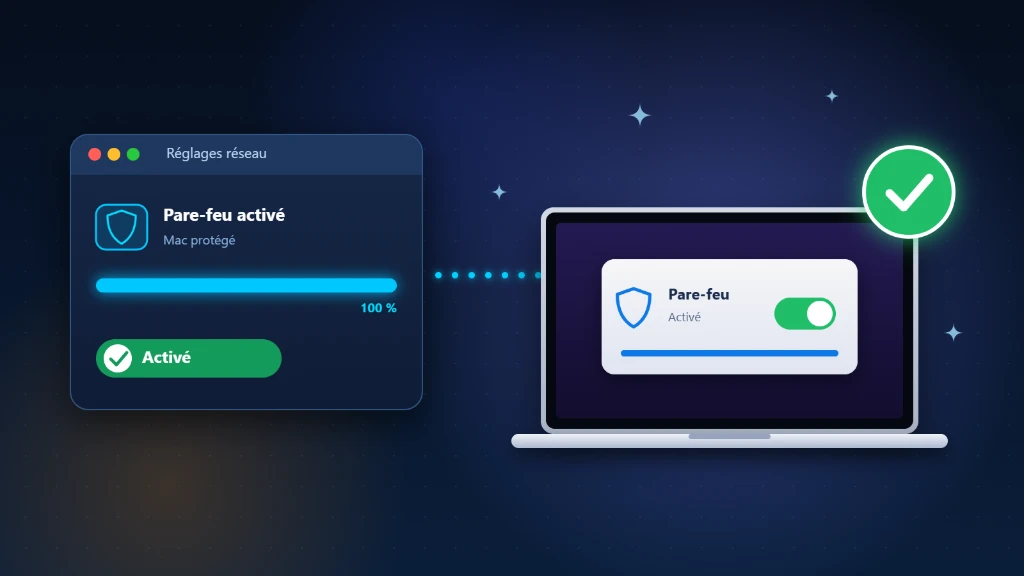
Rendez-vous dans Réglages système → Réseau → Pare-feu et activez-le en un clic.
Accédez aux options avancées pour autoriser ou bloquer des applications spécifiques selon vos besoins.
Si AirDrop est bloqué, activez l'option "Autoriser les logiciels signés" dans les réglages du pare-feu.
Activez le mode furtif pour rendre votre Mac invisible aux scans réseau malveillants sur Wi-Fi public.
🛡️ Schéma : Comment le pare-feu macOS filtre les connexions entrantes
⚙️ Schéma : Anatomie des réglages du pare-feu macOS et zones critiques
🔍 Comment fonctionne le pare-feu macOS
Le pare-feu macOS est un outil de sécurité intégré qui contrôle les connexions réseau entrantes vers votre Mac. Contrairement à une idée répandue, le pare-feu macOS ne surveille pas le trafic sortant — pour cela, des solutions tierces comme Little Snitch sont nécessaires. Il fonctionne au niveau applicatif : il décide quelle application a le droit d'accepter des connexions venant d'autres machines.
- Bloque les connexions réseau non autorisées vers votre Mac
- Protège contre les scans de ports malveillants
- Contrôle app par app quelles connexions entrantes sont acceptées
- Active un mode furtif pour masquer votre Mac sur le réseau
- Fonctionne indépendamment de votre box/routeur
- Ne surveille pas le trafic sortant (vos apps peuvent se connecter librement)
- Ne remplace pas un antivirus Mac
- Ne bloque pas les malwares déjà installés
- Ne protège pas contre le phishing ou les sites dangereux
- N'est pas actif par défaut — vous devez l'activer manuellement
Si votre Mac est lent ou si vous suspectez un problème lié à la sécurité réseau, consultez aussi notre guide sur Mon Mac est lent : 9 causes et comment accélérer votre Mac ainsi que notre dossier sur les virus sur Mac : 5 solutions pour nettoyer votre Mac en 2026.
🔧 Les 7 réglages essentiels du pare-feu macOS
C'est le réglage le plus important. Sur macOS Ventura, Sonoma et Sequoia : ouvrez Réglages système → Réseau → Pare-feu puis basculez l'interrupteur sur Activé. Sur les versions antérieures (Monterey et Big Sur) : allez dans Préférences Système → Sécurité et confidentialité → Pare-feu. Un cadenas en bas à gauche peut nécessiter votre mot de passe administrateur pour déverrouiller les réglages.
Le mode furtif empêche votre Mac de répondre aux requêtes de diagnostic réseau comme les pings ICMP. Sur un réseau Wi-Fi public (café, hôtel, aéroport), cela vous rend virtuellement invisible aux scanners malveillants. Dans les options du pare-feu macOS, activez Mode furtif. Cela n'affecte pas votre navigation normale ni vos applications — c'est un réglage transparent pour l'utilisateur.
Cette option permet aux applications signées par un développeur Apple reconnu (Safari, Mail, FaceTime, AirDrop…) de recevoir des connexions entrantes sans demande de confirmation. Elle est généralement activée par défaut. Si AirDrop ou des services Apple sont bloqués après l'activation du pare-feu macOS, vérifiez que cette option est cochée dans Options du pare-feu. C'est la cause principale des blocages AirDrop signalés par les utilisateurs.
Certaines applications tierces (VPN, serveur local, logiciel de partage) doivent être autorisées explicitement. Dans les options du pare-feu macOS, cliquez sur le bouton "+" pour ajouter une application et définir si elle peut recevoir des connexions entrantes. Utilisez le bouton "–" pour révoquer l'accès d'une app suspecte. Ce contrôle granulaire est l'un des grands avantages du pare-feu intégré à macOS face à une simple protection routeur.
AirDrop utilise à la fois le Wi-Fi et le Bluetooth pour établir des connexions directes entre appareils Apple. Si le pare-feu macOS bloque AirDrop, trois points sont à vérifier : (1) l'option "Autoriser les logiciels signés" est activée, (2) Bluetooth et Wi-Fi sont tous deux actifs, (3) votre Mac est réglé sur Tout le monde ou Contacts uniquement dans les options AirDrop du Finder. Le pare-feu macOS bien configuré n'interfère pas avec AirDrop — le blocage provient presque toujours d'un réglage manquant. Consultez aussi notre guide sur le WiFi Mac qui ne fonctionne plus si le problème persiste.
En cas de doute sérieux ou de connexion à un réseau non fiable, vous pouvez activer le mode "Bloquer toutes les connexions entrantes" dans les options du pare-feu macOS. Attention : cette option désactive le partage de fichiers, le partage d'écran, AirDrop et tout service réseau. Réservez ce réglage à des situations ponctuelles (réseau d'entreprise inconnu, Wi-Fi public sensible). Désactivez-le dès votre retour sur un réseau de confiance.
Si une application se comporte de façon inattendue après l'activation du pare-feu macOS, ouvrez Console.app (dans Applications → Utilitaires) et filtrez par "socketfilterfw" pour voir les connexions bloquées en temps réel. Vous pouvez aussi utiliser la commande Terminal : /usr/libexec/ApplicationFirewall/socketfilterfw --getglobalstate pour confirmer l'état actif. Cette méthode permet d'identifier précisément quelle app est bloquée et d'ajouter la bonne exception. Pour les problèmes de mises à jour liés à la sécurité, notre article sur la mise à jour Mac impossible peut vous aider.
🚨 Pare-feu macos : Quand faut-il faire appel à un professionnel ?
Dans la grande majorité des cas, les 7 réglages ci-dessus permettent de maîtriser parfaitement le pare-feu macOS. Cependant, certaines situations nécessitent une intervention experte :
- Le pare-feu macOS se désactive tout seul après chaque redémarrage (profil de configuration malveillant probable)
- Des applications inconnues apparaissent dans la liste des exceptions sans que vous les ayez ajoutées
- Votre Mac présente des comportements réseau suspects malgré le pare-feu actif (malware potentiel)
- Les outils de partage professionnels (AFP, SMB, VPN d'entreprise) ne fonctionnent plus après configuration
- Vous gérez un parc Mac en entreprise et avez besoin d'un déploiement centralisé via MDM
👉 Secure&Tech intervient à distance pour diagnostiquer et configurer le pare-feu macOS sur votre Mac, sans déplacement nécessaire.
🛡️ Pare-feu macos : Prévention : bonnes pratiques de sécurité Mac
- Activer le pare-feu macOS dès l'installation du système
- Activer le mode furtif sur les réseaux Wi-Fi publics
- Mettre à jour macOS régulièrement pour bénéficier des correctifs de sécurité
- Vérifier périodiquement la liste des apps autorisées dans le pare-feu
- Utiliser FileVault pour chiffrer le disque en complément du pare-feu
- Consulter les ressources du Guide officiel macOS d'Apple
- Laisser le pare-feu macOS désactivé sur un réseau public
- Autoriser des applications inconnues dans les exceptions
- Désactiver le pare-feu pour résoudre un problème de connexion sans chercher la vraie cause
- Ignorer les alertes de sécurité macOS concernant des connexions entrantes
- Penser que le pare-feu de la box suffit à protéger un Mac portable
Pour aller plus loin dans la sécurisation de votre Mac, découvrez comment reconnaître les faux virus sur ordinateur et protéger vos données personnelles. Le site Cybermalveillance.gouv.fr propose également des ressources officielles sur la cybersécurité pour les particuliers et professionnels.
❓ FAQ — Pare-feu macOS
Pourquoi le pare-feu macOS est-il désactivé par défaut ?
Le pare-feu macOS suffit-il à protéger mon Mac des virus ?
Mon pare-feu macOS bloque AirDrop, comment réparer ça ?
Quelle est la différence entre le pare-feu macOS et Little Snitch ?
Le pare-feu macOS ralentit-il la connexion Internet ?
Comment savoir si le pare-feu macOS est bien actif ?
🔗 Pare-feu macos : Pour aller plus loin
📖 À lire aussi
Besoin d’un coup de main ? Découvrez notre dépannage Mac à distance ou demandez un diagnostic informatique gratuit.
📚 Ressources externes utiles
Pour approfondir vos connaissances sur le pare-feu macOS, consultez ces ressources officielles :
- Support officiel Apple Mac — Centre d'aide Apple pour tous les réglages de sécurité macOS.
- Guide officiel macOS d'Apple — Documentation complète sur la configuration du pare-feu et de la sécurité macOS.
- Cybermalveillance.gouv.fr — Conseils officiels sur la cybersécurité pour les particuliers et professionnels en France.