
Transférer photos iPhone vers PC : guide complet en 5 étapes simples
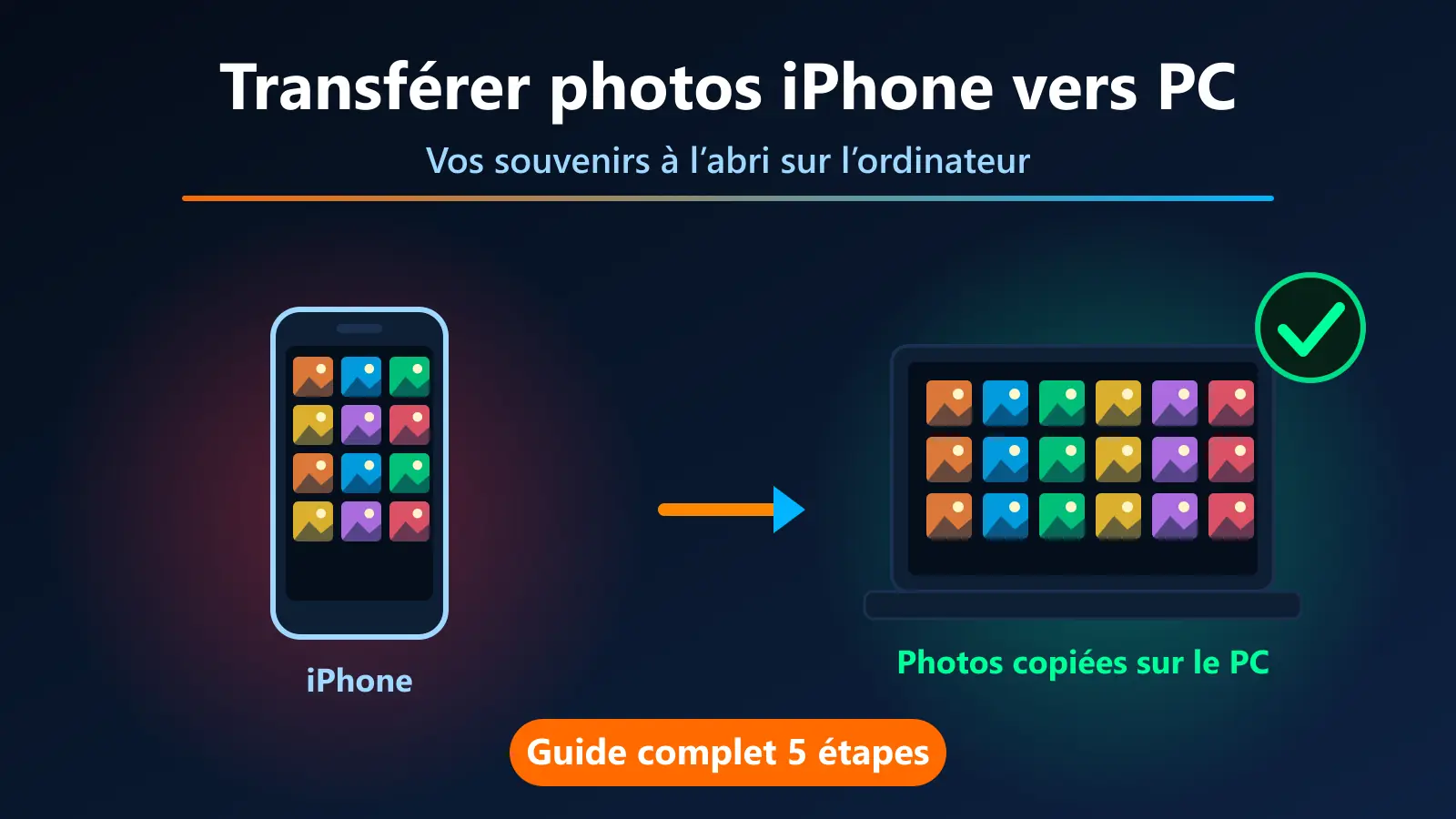
Vous souhaitez transférer photos iPhone vers PC pour garder vos souvenirs en sécurité ou libérer de la place sur votre téléphone, mais vous ne savez pas par où commencer ? Pas d'inquiétude. Ce guide vous explique, pas à pas et en langage simple, comment récupérer toutes vos photos sur votre ordinateur Windows — avec un câble, l'application Photos, l'explorateur de fichiers ou iCloud.
Reliez votre iPhone à votre PC Windows avec le câble fourni avec votre téléphone. Simple et fiable.
Lors de la première connexion, votre iPhone affiche un message : appuyez sur « Se fier à cet ordinateur » pour autoriser le transfert.
Windows reconnaît automatiquement votre iPhone comme un appareil photo. Importez vos clichés en quelques clics.
Si le câble ne convient pas, iCloud pour Windows synchronise vos photos automatiquement sans branchement.
📱 Schéma : Comment transférer vos photos iPhone vers votre PC Windows
📂 Transférer photos iPhone vers PC — schéma : Où sont vos photos dans l'iPhone vu depuis votre PC Windows
🔍 Pourquoi transférer photos iPhone vers PC Windows ?
- Garder vos photos de famille, petits-enfants, vacances en sécurité sur votre PC
- Libérer de la place sur votre iPhone (stockage plein)
- Imprimer vos photos facilement depuis Windows
- Partager vos souvenirs par e-mail depuis votre ordinateur
- Avoir une copie de secours en cas de perte ou de casse du téléphone
- Un iPhone avec ses photos
- Un PC sous Windows 10 ou Windows 11
- Le câble USB fourni avec l'iPhone (câble Lightning ou USB-C)
- Ou une connexion Wi-Fi si vous utilisez iCloud
- Quelques minutes de votre temps
Transférer ses photos iPhone vers un PC Windows est une opération très courante. Si votre PC ne voit pas l'iPhone du premier coup, pas de panique : nous avons prévu une section dédiée plus bas pour régler ce problème en quelques clics. Consultez aussi notre guide sur USB non reconnu sous Windows si le problème persiste.
🔧 Les 5 étapes pour transférer vos photos iPhone vers PC
Commencez par relier votre iPhone à votre ordinateur Windows à l'aide du câble fourni avec votre téléphone (câble blanc avec une petite prise, appelée Lightning, ou USB-C pour les modèles récents). Branchez-le sur un port USB directement sur le PC — de préférence à l'arrière si vous avez un ordinateur de bureau. Une fois branché, déverrouillez votre iPhone (entrez votre code ou utilisez Face ID/Touch ID) : c'est indispensable.
Sur votre iPhone, une fenêtre apparaît avec le message « Faire confiance à cet ordinateur ? ». Appuyez sur « Se fier » puis entrez votre code. Sans cette étape, votre PC ne pourra pas accéder aux photos.
Une fois l'iPhone branché et « fiable », Windows ouvre souvent automatiquement une fenêtre. Si ce n'est pas le cas, cliquez sur le bouton Démarrer (logo Windows en bas à gauche), tapez Photos et ouvrez l'application. Cliquez ensuite sur le bouton « Importer » en haut à droite, puis choisissez « Depuis un appareil connecté ».
L'application affiche toutes vos photos. Vous pouvez choisir de toutes les copier ou uniquement certaines. Sélectionnez le dossier de destination (par exemple le dossier Images de votre PC) et cliquez sur « Importer ». Le transfert de photos iPhone vers PC démarre automatiquement.
Il existe une autre méthode très pratique pour transférer photos iPhone vers PC : passer par l'Explorateur de fichiers de Windows (la petite icône de dossier jaune dans la barre en bas). Une fois l'iPhone branché, il apparaît dans le panneau de gauche sous le nom « Apple iPhone ». Double-cliquez dessus, puis ouvrez le dossier « Internal Storage », puis « DCIM ». Vous y trouverez vos photos rangées dans des sous-dossiers (100APPLE, 101APPLE…).
Sélectionnez les photos souhaitées, faites un clic droit et choisissez « Copier », puis collez-les dans un dossier de votre PC. Cette méthode fonctionne comme copier n'importe quel fichier.
Si vous préférez éviter les branchements, iCloud permet de synchroniser automatiquement toutes vos photos entre votre iPhone et votre PC Windows. Téléchargez iCloud pour Windows depuis le Microsoft Store (cherchez « iCloud » dans le Store). Connectez-vous avec votre identifiant Apple, activez la synchronisation des photos, et un dossier iCloud Photos apparaît dans votre Explorateur de fichiers.
Toutes vos photos iPhone s'y téléchargent automatiquement dès que vous êtes connecté au Wi-Fi. Attention : si votre stockage iCloud est plein, certaines photos peuvent ne pas être synchronisées — pensez à vérifier.
Les iPhone récents prennent des photos dans un format appelé HEIC, moins reconnu par Windows que le classique JPG. Pour éviter des photos qui ne s'affichent pas correctement sur votre PC, réglez votre iPhone une bonne fois pour toutes : allez dans Réglages → Appareil photo → Formats et choisissez « Compatibilité maximale ». Vos futures photos seront enregistrées en JPG.
Pour les photos existantes en HEIC, activez l'option « Transférer sur Mac ou PC : Automatique » dans Réglages → Appareil photo. L'iPhone convertira alors automatiquement les photos en JPG lors du transfert vers votre PC Windows.
🚨 Transférer photos iPhone vers PC : Quand le PC ne voit pas l'iPhone : que faire ?
Si votre PC Windows ne reconnaît pas votre iPhone après l'avoir branché, voici les solutions à essayer dans l'ordre :
- Vérifiez que l'iPhone est déverrouillé et que vous avez bien appuyé sur « Se fier » sur l'écran du téléphone.
- Changez de port USB : essayez un autre port directement sur le PC. Consultez notre guide USB non reconnu sur Windows pour aller plus loin.
- Essayez un autre câble : les câbles Lightning bon marché sont souvent en cause. Utilisez de préférence le câble Apple d'origine.
- Installez Apple Devices ou iTunes : téléchargez l'application Apple Devices depuis le Microsoft Store (cherchez « Apple Devices »). Ce programme installe les pilotes nécessaires pour que Windows reconnaisse l'iPhone. Si vous avez déjà iTunes, mettez-le à jour.
- Redémarrez l'iPhone et le PC : un simple redémarrage règle souvent le problème.
- Vérifiez que Windows est à jour : allez dans Démarrer → Paramètres → Windows Update et installez les mises à jour disponibles. Consultez le support officiel Microsoft Windows pour plus d'informations.
👉 Si après tout cela l'iPhone reste invisible, Secure&Tech peut intervenir à distance pour diagnostiquer et régler le problème en quelques minutes, sans déplacer votre ordinateur.
🛡️ Transférer photos iPhone vers PC : Supprimer les photos de l'iPhone en toute sécurité après le transfert
- Vérifiez que toutes les photos sont bien arrivées sur votre PC (ouvrez-les pour confirmer)
- Faites une sauvegarde sur une clé USB ou un disque externe en plus — consultez notre guide sauvegarder ses fichiers importants
- Attendez que le transfert soit entièrement terminé avant de débrancher
- Éjectez l'iPhone proprement depuis Windows avant de débrancher le câble
- Sur iPhone, allez dans Photos → Albums → Récemment supprimées pour vider définitivement
- Ne supprimez jamais les photos de l'iPhone AVANT d'avoir vérifié qu'elles sont bien sur le PC
- Ne débranchez pas le câble pendant un transfert en cours
- N'utilisez pas de logiciels tiers inconnus pour gérer vos photos
- Ne supprimez pas les photos depuis l'Explorateur Windows (risque de corruption)
- Ne videz pas votre iPhone si iCloud n'est pas configuré comme sauvegarde
Pour aller plus loin sur la protection de vos données numériques, le site Cybermalveillance.gouv.fr propose des conseils adaptés à tous les publics.
🖼️ Importer les photos de l'iPhone avec l'application Photos de Windows
- Branchez l'iPhone au PC avec un câble et déverrouillez-le.
- Sur l'iPhone, touchez Autoriser ou Se fier à cet ordinateur.
- Ouvrez l'application Photos de Windows, cliquez sur Importer puis sur votre iPhone.
- Sélectionnez les photos et choisissez le dossier de destination.
Les photos au format HEIC s'ouvrent sur Windows 11 ; sur un PC plus ancien, réglez l'iPhone sur Réglages › Photos › Transférer vers Mac ou PC › Automatique pour qu'elles arrivent en JPG.
❓ FAQ — Transférer photos iPhone vers PC
Pourquoi mon PC ne voit pas les photos de mon iPhone ?
Comment ouvrir les photos HEIC de l'iPhone sur PC ?
Comment transférer photos iPhone vers PC sans câble ?
Pourquoi mon PC Windows ne voit pas l'iPhone quand je branche le câble ?
Mes photos sont en format HEIC et ne s'ouvrent pas sur mon PC, que faire ?
Toutes mes photos iPhone ne s'affichent pas dans l'application Photos de Windows, pourquoi ?
Est-ce que transférer photos iPhone vers PC supprime les photos du téléphone ?
Quel câble utiliser pour transférer photos iPhone vers PC Windows ?
🔗 Pour aller plus loin
📚 Ressources externes utiles
Pour approfondir vos connaissances sur le transfert de photos iPhone vers PC, consultez ces ressources officielles :
- Support officiel Microsoft Windows — Guide officiel pour importer des photos depuis un appareil sous Windows.
- Documentation technique Microsoft Windows — Ressources détaillées sur la gestion des fichiers et périphériques sous Windows.
- Cybermalveillance.gouv.fr — Conseils officiels pour protéger et sauvegarder vos données personnelles.