
Disque dur externe non reconnu : 9 solutions simples sous Windows
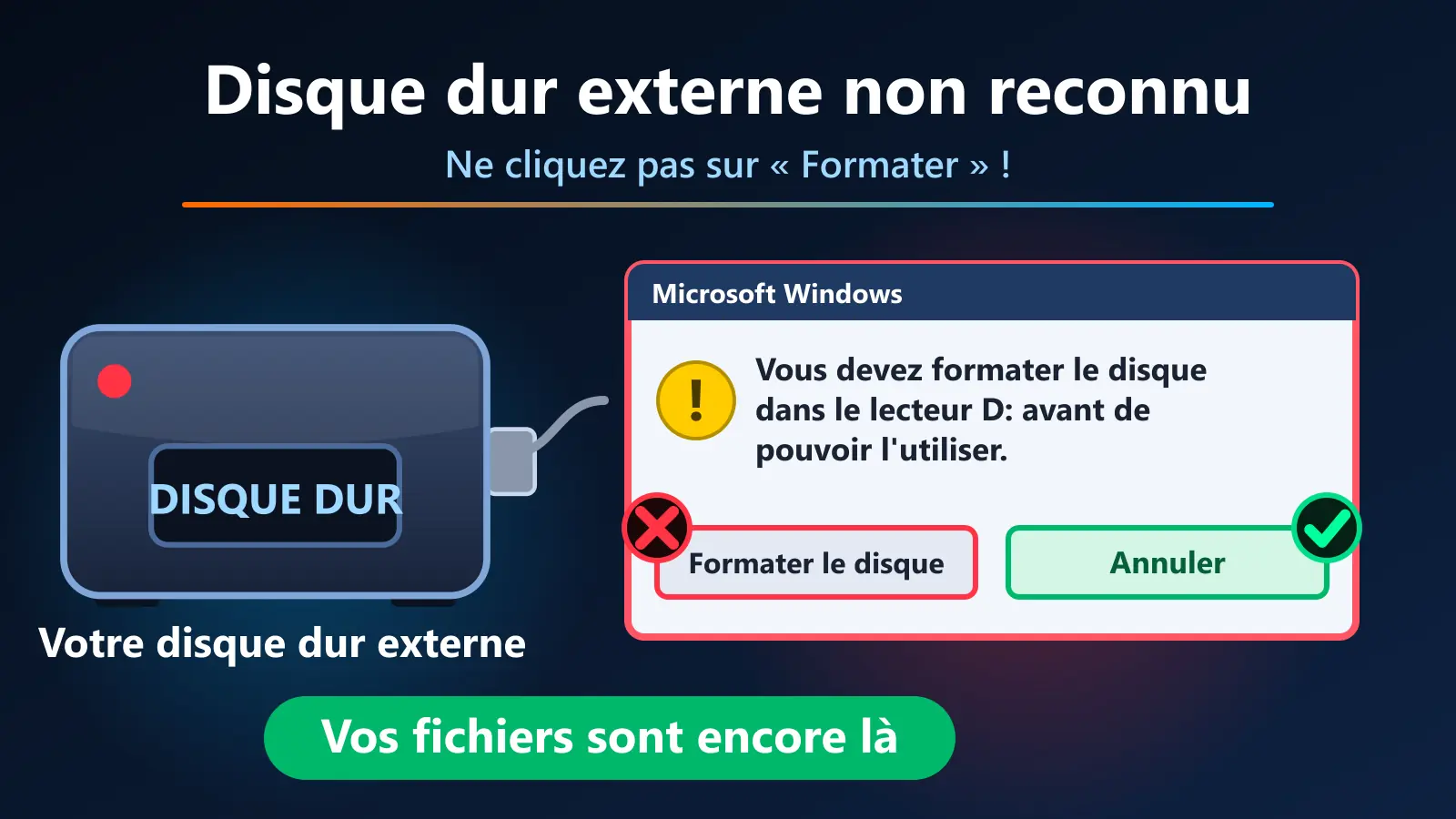
- Un disque dur externe non reconnu sous Windows ne signifie pas que vos fichiers sont perdus.
- Commencez par changer de câble et de port USB avant toute autre manipulation.
- Ouvrez la Gestion des disques Windows : le disque y est souvent visible mais sans lettre attribuée.
- Ne cliquez jamais sur « Formater » avant d'avoir suivi toutes les étapes du guide.
- En cas de clics répétés ou de disque invisible partout, contactez un technicien avant d'aller plus loin.
Quand un disque dur externe non reconnu ne s'affiche pas dans l'Explorateur Windows, la cause est souvent un câble défectueux, un port USB qui manque de courant ou une lettre de lecteur absente — et non une perte définitive de vos fichiers. En suivant les 9 étapes de ce guide, vous saurez dans de nombreux cas faire réapparaître votre disque sans formater. Si le problème persiste après ces vérifications, une aide à distance peut vous accompagner pas à pas.
Vous branchez votre disque dur externe pour retrouver vos photos ou vos documents, et rien n'apparaît dans l'Explorateur ? Pas de panique. Dans la plupart des cas, vos fichiers sont toujours là. Ce guide vous explique, étape par étape, que faire face à un disque dur externe non reconnu sous Windows 10 ou 11, et pourquoi il ne s'affiche pas.
Article mis à jour le 23 octobre 2026
Le câble fourni avec le disque est souvent plus fiable qu'un câble de rechange. Commencez par là.
Un disque 3,5 pouces a besoin d'un adaptateur secteur. Un 2,5 pouces peut demander un câble en Y.
Windows voit peut-être le disque sans lui avoir attribué de lettre (D:, E:, F:...).
Le message 'Formater le disque' fait peur, mais cliquer dessus efface tout. Lisez l'étape 9 d'abord.
🔍 Disque dur externe non reconnu : le trajet du disque jusqu'à l'Explorateur
🔧 Anatomie d'un disque dur externe : les zones fragiles
🔍 Disque dur externe ou SSD externe : ce qui change quand le disque n'est pas reconnu
Si c'est plutôt une clé USB qui ne s'affiche pas, lisez notre guide sur la clé USB non reconnue sous Windows. Ici, on traite uniquement le disque dur externe (HDD) et le SSD externe.
| Ce qu'on constate | 💾 Disque dur mécanique (HDD) | ⚡ SSD externe |
|---|---|---|
| Bruit au branchement | Ronronnement léger normal ; clics = alerte | Silencieux : aucun bruit |
| Chaleur ressentie | Tiède à chaud selon l'usage | Peut chauffer en transfert |
| Courant demandé | Élevé (câble en Y ou secteur) | Faible (une prise suffit) |
| Fragilité aux chocs | Très fragile (plateaux qui tournent) | Plus résistant aux chocs |
| Récupération fichiers | Souvent possible si non écrasés | Plus difficile (effacement rapide) |
⚠️ Pourquoi votre disque dur externe n'est pas détecté ?
Un disque dur externe non détecté, un disque externe non reconnu Windows ou un disque dur externe qui ne s'affiche pas : ces trois situations ont souvent des causes simples et réparables. Quand votre disque dur externe ne s'affiche pas, commencez par les solutions 1 à 4 plus bas.
- 🔌 Câble défectueux, trop long ou inadapté
- ⚡ Alimentation insuffisante (câble en Y manquant, adaptateur débranché)
- 🗂️ Lettre de lecteur absente dans Windows
- ⚙️ Pilote à réinstaller ou port USB en veille
- 🗃️ Boîtier ou carte USB interne en panne
- 💥 Disque endommagé physiquement (choc, clic, chute)
- 🍎 Disque formaté pour Mac (non lisible sur Windows sans logiciel)
🔧 Les 9 solutions pour un disque dur externe non reconnu sous Windows
Solution 1 — Écouter et regarder le disque
Regardez le voyant : allumé fixe, clignotant ou éteint ? Sur un disque mécanique, un ronronnement léger est normal. En revanche, des clics répétés, un grattement ou un démarrage en boucle sont des signaux d'alerte : débranchez immédiatement, ne secouez pas, n'ouvrez pas et lisez la section 'Quand arrêter' ci-dessous. Un SSD externe est silencieux mais peut chauffer.
Solution 2 — Changer de câble et de prise USB
Utilisez le câble fourni avec le disque. Évitez les câbles longs ou ceux qui servent à recharger un téléphone. Branchez directement sur le PC — à l'arrière de l'unité centrale pour un PC fixe — et non sur un hub ou une rallonge. Essayez une autre prise USB. Débranchez proprement puis rebranchez.
Solution 3 — Donner assez de courant au disque
Certains disques 2,5 pouces demandent un câble en Y avec deux connecteurs USB à brancher sur deux prises différentes du PC. Les disques de bureau 3,5 pouces ont un adaptateur secteur : vérifiez qu'il est branché au mur ET au disque et que le bouton marche/arrêt est sur marche. N'utilisez jamais le bloc d'alimentation d'un autre appareil.
Solution 4 — Essayer le disque sur un autre ordinateur
Si le disque s'affiche sur un autre PC Windows, le problème vient de votre ordinateur : continuez avec les étapes suivantes. S'il n'apparaît nulle part, même avec un autre câble, le problème vient probablement du disque ou de son boîtier.
Solution 5 — Regarder dans la Gestion des disques
Faites un clic droit sur le bouton Démarrer puis cliquez sur 'Gestion des disques'. Cherchez une ligne 'Disque 1' ou 'Disque 2' de la bonne taille.
- Cas A — 'Hors connexion' : clic droit sur la case grise 'Disque X' puis 'En ligne'.
- Cas B — 'Non initialisé' : ne PAS initialiser si le disque contient vos fichiers. Passez à l'étape 9.
- Cas C — 'Non alloué' ou 'RAW' : passez à l'étape 9.
- Cas D — Disque absent : continuez avec les étapes 6, 7 et 8.
Solution 6 — Donner une lettre de lecteur au disque
Si le disque apparaît dans la Gestion des disques sans lettre (D:, E:, F:...), il n'apparaît pas dans l'Explorateur. Clic droit sur la partition (grande case à droite), puis 'Modifier la lettre de lecteur et les chemins d'accès...', puis 'Ajouter...', choisissez une lettre libre (F ou G par exemple), puis OK. Ne touchez pas au disque C:.
Solution 7 — Réinstaller le pilote et désactiver la mise en veille USB
Ouvrez le Gestionnaire de périphériques (clic droit sur Démarrer), déroulez 'Lecteurs de disque', repérez le disque (éventuellement avec un triangle jaune), clic droit puis 'Désinstaller l'appareil' (ou 'Désinstaller le périphérique' selon la version de Windows). Débranchez, redémarrez, rebranchez : Windows réinstalle le pilote seul. Si le disque disparaît après un moment, allez dans Panneau de configuration > Options d'alimentation > Modifier les paramètres du mode > Modifier les paramètres d'alimentation avancés > Paramètres USB > Paramètre de suspension sélective USB : mettez 'Désactivé'.
Solution 8 — Vérifier le boîtier ou l'adaptateur
Beaucoup de disques externes sont un disque ordinaire placé dans un boîtier avec une petite carte USB. Cette carte peut tomber en panne alors que le disque est intact. Si vous avez un boîtier ou adaptateur séparé, essayez-en un autre. Si le disque est un modèle de poche scellé, ne l'ouvrez pas (garantie perdue, risque de casse) : contactez le fabricant ou un professionnel.
Solution 9 — Message 'Vous devez formater le disque' ou disque 'RAW'
Ne cliquez pas sur 'Formater le disque' avant d'avoir sauvé vos fichiers. Ce message peut venir d'un arrachage sans éjection, ou d'un disque formaté sur Mac (Windows ne lit pas les formats APFS ou Mac OS étendu). Essayez d'abord : clic droit sur le disque dans l'Explorateur, 'Propriétés', onglet 'Outils', bouton 'Vérifier'. Si les fichiers sont importants et le disque reste illisible, utilisez SecureeTech Recovery pour rechercher vos fichiers avant tout formatage. Formatez (NTFS ou exFAT) uniquement en dernier recours, fichiers sauvés.
🚨 Disque dur externe non reconnu : quand arrêter les essais, signes d'un disque en panne
Certains signes indiquent qu'un disque dur externe non reconnu a un problème physique grave. Dans ce cas, arrêtez tout essai :
- Clics répétés, grattement ou disque qui démarre puis s'arrête en boucle
- Disque qui chauffe fortement ou odeur de brûlé
- Disque tombé ou ayant reçu un choc
- Disque absent partout, même sur un autre ordinateur avec un autre câble
Un logiciel de récupération ne répare pas un disque physiquement abîmé. Dans ce cas, débranchez le disque et faites appel à un spécialiste de la récupération de données en laboratoire. Continuer à brancher un disque qui clique peut aggraver les dégâts.
Pour toute urgence, contactez SecureeTech avant de faire quoi que ce soit d'autre.
🛡️ Récupérer ses fichiers après un disque dur externe non reconnu
Si le disque est enfin lisible mais que des fichiers manquent, ou si un formatage a eu lieu par erreur, il est souvent possible de retrouver les fichiers. Consultez notre guide Récupérer fichiers supprimés : 7 solutions efficaces Windows.
SecureeTech Recovery est un logiciel Windows qui recherche les fichiers supprimés ou perdus après un formatage, avec une recherche gratuite pour voir ce qui peut être retrouvé. Sur un disque dur classique, on retrouve souvent la plupart des fichiers. Sur un SSD, Windows efface rapidement les fichiers supprimés et aucun logiciel ne peut garantir de tout retrouver. Ce logiciel ne fonctionne pas sur un disque physiquement abîmé.
En cas de doute, appelez SecureeTech au 05 54 54 23 43 avant de faire quoi que ce soit.
🩺 Surveiller la santé de ses disques
Pour garder votre PC en forme et surveiller l'état de santé de vos disques internes, OptiPC est le logiciel d'optimisation de SecureeTech pour Windows. Il affiche notamment l'état de santé des disques de l'ordinateur. OptiPC est pensé pour la santé de votre ordinateur : il ne remplace pas un spécialiste pour un disque externe en panne.
Si votre disque interne est trop ancien ou trop plein, lisez notre guide Changer de disque dur : remplacer votre HDD par un SSD.
🛡️ Prévention : bien éjecter et bien ranger son disque
- Cliquer sur 'Retirer le périphérique en toute sécurité' avant de débrancher
- Ne jamais bouger un disque mécanique en fonctionnement
- Ranger à l'abri des chocs et de la chaleur
- Avoir une deuxième copie de vos fichiers importants (guide sauvegarde)
- Arracher le câble sans éjecter le disque
- Poser le disque sur un radiateur ou en plein soleil
- Ignorer les bruits inhabituels
- Utiliser un seul disque comme seule sauvegarde
❓ FAQ — Disque dur externe non reconnu sous Windows
Mon disque dur externe non reconnu s'affiche dans la Gestion des disques mais pas dans l'Explorateur, pourquoi ?
Windows me dit 'Vous devez formater le disque' : est-ce que mes photos sont perdues ?
Mon disque dur externe non reconnu fait un bruit de clic : que faire ?
Comment savoir si c'est le câble ou le disque qui est en cause ?
🔧 Besoin d'aide pour votre disque dur externe non reconnu ?
Si votre disque dur externe non reconnu reste introuvable malgré ces 9 étapes, nos techniciens SecureeTech interviennent à distance pour vous accompagner, sans déplacement. Appelez le 05 54 54 23 43 ou cliquez ci-dessous.
📚 Ressources officielles
Pour aller plus loin sur le diagnostic d'un disque dur externe non reconnu :
- Support officiel Microsoft Windows — Aide officielle pour résoudre les problèmes de disques sous Windows.
- Documentation technique Microsoft Windows — Documentation complète sur la gestion des disques et des périphériques.