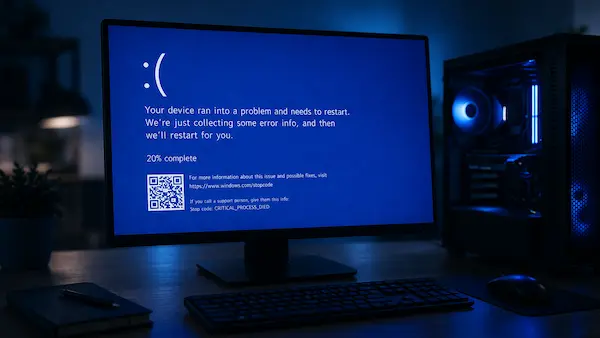
L'écran bleu de la mort (BSOD) panique tout le monde — mais il existe des causes précises et des solutions concrètes. Voici comment diagnostiquer et régler définitivement votre problème.
⚠️ Un écran bleu isolé est rarement grave. S'il se répète, c'est un signal d'alarme qui nécessite d'agir rapidement.
La cause n°1 des BSOD. Un pilote de carte graphique, audio ou réseau mal installé ou incompatible peut provoquer un crash système immédiat.
Une barrette de RAM endommagée ou mal insérée génère des erreurs mémoire — souvent avec le code MEMORY_MANAGEMENT.
Un disque dur avec des secteurs défectueux provoque des erreurs de lecture/écriture — souvent avec NTFS_FILE_SYSTEM.
Quand le CPU ou la carte graphique dépasse sa température maximale, Windows force l'arrêt d'urgence pour éviter des dégâts.
Certains malwares s'attaquent aux fichiers système de Windows, corrompant des composants essentiels et provoquant des crashes.
Une mise à jour Windows incompatible avec votre matériel peut corrompre des fichiers système et déclencher des BSOD en boucle.
Un bloc d'alimentation qui fournit une tension instable provoque des arrêts brutaux enregistrés comme BSOD.
Gestionnaire de périphériques → pilotes avec point d'exclamation jaune → clic droit → Mettre à jour. Si le BSOD a commencé après une MÀJ, revenez au pilote précédent.
Tapez "Diagnostics de mémoire Windows" dans la recherche. Lancez le test au prochain redémarrage. Erreurs détectées = remplacez la barrette.
Invite de commandes admin : chkdsk C: /f /r. Analyse et répare les secteurs défectueux au prochain redémarrage.
Invite admin : sfc /scannow puis DISM /Online /Cleanup-Image /RestoreHealth. Répare les fichiers Windows corrompus.
Téléchargez HWMonitor. CPU <85°C, GPU <90°C sous charge. Nettoyez les ventilateurs si les températures dépassent ces seuils.
Paramètres → Windows Update → Historique → Désinstaller les mises à jour. Supprimez la dernière installée avant les BSOD.
Paramètres → Récupération → Restaurer le système (revenez à un point antérieur) ou "Réinitialiser ce PC" en conservant vos fichiers.
Utilisez le Gestionnaire de périphériques pour maintenir vos pilotes à jour. N'installez que les versions stables, pas les bêtas.
Nettoyez l'intérieur de votre PC tous les 6 mois avec une bombe à air comprimé. Un PC propre reste frais et évite les pannes thermiques.
Activez l'Historique des fichiers de Windows. Si un BSOD fatal arrive, vous ne perdrez pas vos données.
BSOD plusieurs fois par jour = problème matériel (RAM, disque, alimentation). Contactez SecureeTech pour un diagnostic complet. Appelez le 05 54 54 23 43.
Notre équipe identifie la cause exacte et répare votre PC à domicile ou à distance.
Prendre rendez-vous →Sous le visage triste « 🙁 », Windows affiche un code d'arrêt en majuscules. Notez-le (ou prenez l'écran en photo) : il indique la piste à suivre.
sfc /scannow dans l'Invite de commandes en administrateur.Un écran bleu isolé n'est pas grave. S'il revient plusieurs fois par semaine, désinstallez la dernière mise à jour ou le dernier pilote installé, puis vérifiez le disque et la mémoire.
Besoin d’un coup de main ? Découvrez notre dépannage Windows 10 et 11 ou demandez un diagnostic informatique gratuit.
Tapez votre problème pour trouver le guide adapté directement.