
Récupérer fichiers supprimés : 7 solutions efficaces sur Windows
- Pour récupérer fichiers supprimés, commencez toujours par la Corbeille Windows : c'est la solution la plus rapide et gratuite.
- Si la Corbeille est vide, essayez les versions précédentes ou OneDrive avant d'installer un logiciel.
- Le logiciel gratuit Recuva permet de récupérer fichiers supprimés même après vidage de la Corbeille.
- Plus vous agissez vite (idéalement dans l'heure), plus vos chances de succès sont élevées.
Pour récupérer fichiers supprimés sur Windows, il existe plusieurs méthodes gratuites accessibles à tous : vérifier la Corbeille, utiliser les versions précédentes de Windows, consulter OneDrive ou recourir au logiciel Recuva. Dans la grande majorité des cas, un fichier effacé par erreur peut être restauré à condition d'agir rapidement, avant que l'espace disque ne soit réécrit par de nouvelles données.
Article mis à jour le 17 juin 2026
Vous avez supprimé par erreur des photos de famille, un document important ou des fichiers précieux sur votre PC Windows ? Pas de panique. Dans la très grande majorité des cas, il est encore possible de récupérer fichiers supprimés — à condition d'agir rapidement et de suivre les bonnes étapes.
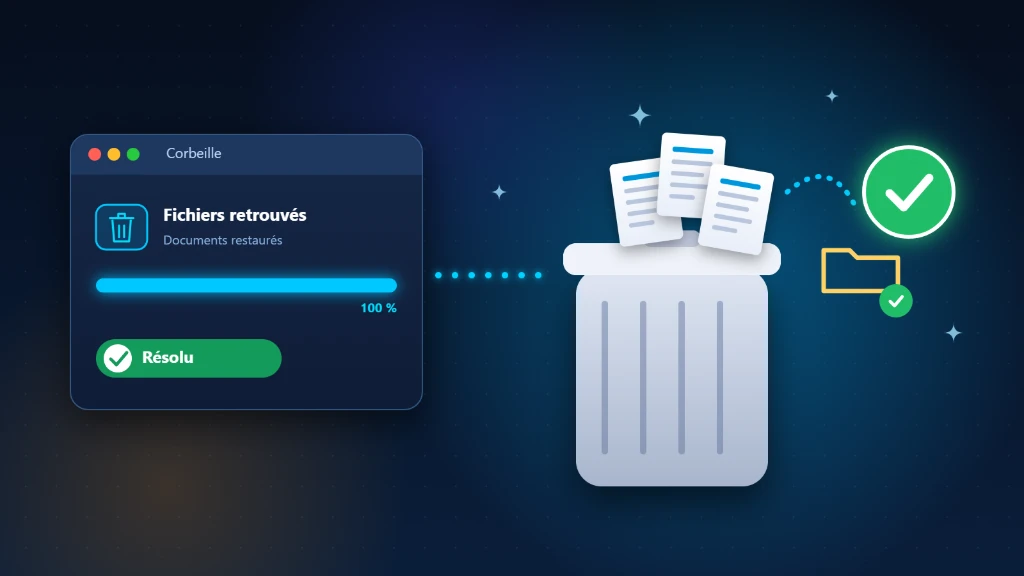
Premier réflexe indispensable : ouvrez la Corbeille sur le bureau, retrouvez votre fichier et cliquez sur « Restaurer ».
Windows conserve parfois des copies automatiques de vos dossiers. Clic droit → « Restaurer les versions précédentes ».
Si OneDrive était actif, vos fichiers sont peut-être synchronisés et accessibles depuis la corbeille en ligne.
Des outils gratuits comme Recuva peuvent retrouver des données effacées directement depuis votre disque dur.
🗑️ Récupérer fichiers supprimés : Schéma : Comment Windows gère un fichier supprimé
🗂️ Récupérer fichiers supprimés : Schéma : Les zones de récupération de fichiers sur Windows
🔍 Récupérer fichiers supprimés : Pourquoi un fichier supprimé n'est pas forcément perdu
- Supprimer un fichier ne l'efface pas immédiatement du disque
- Windows marque l'espace comme « disponible » mais les données restent
- La Corbeille est la première protection — si elle n'a pas été vidée
- Après vidage, un logiciel de récupération peut encore retrouver les données
- Le danger : écrire de nouveaux fichiers sur le disque écrase définitivement
- Arrêter d'utiliser le PC dès que vous réalisez la suppression
- Ne pas télécharger, ni installer de logiciel depuis ce même disque
- Ne pas défragmenter ni nettoyer le disque
- Ne pas redémarrer le PC inutilement
- Agir dans les premières heures pour maximiser vos chances
Pour mieux comprendre l'état de votre disque dur et ses performances, consultez notre guide sur le disque dur à 100% : causes et solutions urgentes.
🔧 Les 7 solutions pour récupérer fichiers supprimés sur Windows
C'est le premier endroit à consulter pour récupérer fichiers supprimés. Double-cliquez sur l'icône Corbeille sur votre bureau. Recherchez votre fichier ou photo, faites un clic droit dessus, puis choisissez « Restaurer ». Le fichier retourne automatiquement à son emplacement d'origine. Si la Corbeille est vide, passez à la solution suivante. Attention : si vous avez supprimé avec Maj + Suppr, le fichier a contourné la Corbeille.
Windows peut conserver des instantanés automatiques de vos dossiers grâce à la Protection du système. Pour récupérer un fichier perdu : naviguez jusqu'au dossier qui contenait le fichier, faites un clic droit dessus, puis sélectionnez « Restaurer les versions précédentes ». Une liste de sauvegardes datées apparaît. Choisissez celle qui précède la suppression et cliquez sur « Restaurer ». Cette méthode fonctionne si la restauration du système était activée sur votre PC Windows.
Si vos documents ou photos étaient synchronisés avec OneDrive (le service cloud de Microsoft intégré à Windows), ils sont peut-être encore disponibles en ligne. Ouvrez votre navigateur et allez sur onedrive.live.com, connectez-vous avec votre compte Microsoft, puis cliquez sur « Corbeille » dans le menu gauche. OneDrive conserve les fichiers supprimés pendant 30 jours. Sélectionnez votre fichier et cliquez sur « Restaurer ».
Si vous aviez activé l'Historique des fichiers sur Windows 10 ou 11, c'est une mine d'or pour restaurer données perdues. Allez dans Panneau de configuration → Système et sécurité → Historique des fichiers, puis cliquez sur « Restaurer des fichiers personnels ». Naviguez dans les versions datées pour retrouver vos fichiers ou photos supprimés et cliquez sur le bouton vert de restauration. Si cette fonction n'était pas activée, pensez à l'activer dès maintenant pour l'avenir.
Windows intègre un outil de sauvegarde complet. Accédez à Panneau de configuration → Système et sécurité → Sauvegarder et restaurer (Windows 7) — disponible sur Windows 10 et 11 également. Si une sauvegarde avait été configurée sur un disque externe ou un réseau, cliquez sur « Restaurer mes fichiers » et suivez l'assistant. C'est l'une des méthodes les plus fiables pour récupérer documents supprimés en masse, surtout après un formatage accidentel.
Recuva, édité par Piriform (les créateurs de CCleaner), est l'un des meilleurs logiciels gratuits pour récupérer fichiers supprimés sur Windows. Téléchargez-le depuis le site officiel, installez-le si possible sur un autre disque que celui à analyser, puis lancez l'assistant. Choisissez le type de fichier (photos, documents, musique) et le dossier à scanner. Recuva affiche les fichiers récupérables avec une indication de qualité (excellente, pauvre…). Cochez vos fichiers et cliquez sur « Récupérer ». Sauvegardez toujours vers un autre disque.
Pour les utilisateurs un peu plus à l'aise, Windows propose un outil officiel en ligne de commande : Windows File Recovery (téléchargeable gratuitement depuis le Microsoft Store). Il permet de récupérer photos supprimées et fichiers depuis des disques NTFS ou FAT. Tapez dans la recherche Windows : Windows File Recovery, puis suivez les instructions. Microsoft propose également la documentation complète sur learn.microsoft.com. Pour les débutants, préférez Recuva (solution n°6) qui est plus simple d'utilisation.
Si votre disque dur semble lent ou plein, ces problèmes peuvent compliquer la récupération. Consultez notre article sur l'espace disque plein Windows : 7 solutions simples et rapides pour libérer de l'espace sans risque.
🚨 Quand faut-il faire appel à un professionnel ?
Dans la majorité des cas, les 7 solutions ci-dessus permettent de récupérer fichiers supprimés sans aide extérieure. Cependant, certaines situations nécessitent l'intervention d'un spécialiste :
- Le disque dur fait des bruits anormaux (cliquetis, grattements) — signe d'une panne mécanique
- Windows ne reconnaît plus le disque dur ou affiche une erreur au démarrage
- Le disque a été formaté accidentellement ou partitionné par erreur
- Les logiciels gratuits n'ont rien trouvé mais les fichiers étaient très importants
- Les données ont été perdues à cause d'un virus ou ransomware — dans ce cas, consultez aussi notre guide ransomware : 7 étapes urgentes si vos fichiers sont chiffrés
👉 Secure&Tech propose un service de dépannage à distance ou à domicile pour vous aider à récupérer vos données perdues, sans avoir à vous déplacer en magasin.
🛡️ Prévention : comment éviter de perdre ses fichiers à l'avenir
- Activer l'Historique des fichiers Windows sur un disque externe
- Synchroniser vos dossiers importants avec OneDrive
- Faire une sauvegarde complète régulière (hebdomadaire)
- Vider la Corbeille seulement quand vous êtes sûr(e)
- Nommer et organiser vos fichiers pour les retrouver facilement
- Maintenir votre PC à jour pour éviter les pannes logicielles
- Continuer à utiliser le PC après avoir supprimé un fichier important
- Installer un logiciel de récupération sur le disque à analyser
- Défragmenter ou nettoyer le disque avant récupération
- Vider la Corbeille par automatisme sans vérifier son contenu
- Ignorer les sauvegardes en pensant « ça ne m'arrivera pas »
Pour maintenir votre PC en bonne santé et éviter les pertes de données liées à un système encombré, lisez notre guide : Nettoyer son ordinateur Windows : guide complet en 10 étapes.
❓ FAQ — Récupérer fichiers supprimés sur Windows
Comment récupérer fichiers supprimés si la Corbeille a été vidée ?
Puis-je récupérer des photos supprimées par erreur sur Windows ?
Combien de temps ai-je pour récupérer un fichier supprimé ?
Recuva est-il vraiment gratuit et sans danger ?
Que faire si Windows ne reconnaît plus mon disque dur ?
Est-ce qu'il existe des solutions pour récupérer fichiers supprimés sans logiciel ?
🔗 Pour aller plus loin
📖 À lire aussi
Besoin d’un coup de main ? Découvrez notre dépannage Windows 10 et 11 ou demandez un diagnostic informatique gratuit. Pour garder votre PC rapide au quotidien, essayez aussi OptiPC, notre logiciel d’optimisation PC gratuit.
📚 Ressources externes utiles
Pour approfondir vos connaissances sur la récupération de fichiers supprimés sous Windows, consultez ces ressources officielles :
- Support officiel Microsoft Windows — Guide officiel Microsoft pour restaurer des fichiers et utiliser la sauvegarde Windows.
- Documentation technique Microsoft Windows — Toute la documentation sur Windows File Recovery et les outils de récupération intégrés.
- Cybermalveillance.gouv.fr — Conseils officiels du gouvernement français en cas de perte de données liée à un acte malveillant.
Pour aller plus loin
Questions fréquentes
Comment récupérer un fichier supprimé par erreur sur Windows ?
La première étape pour récupérer fichiers supprimés est d'ouvrir la Corbeille sur votre bureau. Si votre fichier s'y trouve, faites un clic droit dessus et choisissez « Restaurer » : il retourne automatiquement à son emplacement d'origine. Si la Corbeille a été vidée, essayez les versions précédentes (clic droit sur le dossier concerné) ou le logiciel gratuit Recuva. L'essentiel est d'agir le plus vite possible.
Que faire si ma Corbeille est vide et que je n'ai pas de sauvegarde ?
Même si la Corbeille est vide, vos données ne sont pas forcément perdues. Windows marque simplement l'espace comme disponible sans effacer immédiatement les données. Installez le logiciel gratuit Recuva sur une clé USB (pas sur le même disque), lancez une analyse et il pourra retrouver vos fichiers effacés. Plus vous attendez avant d'agir, plus le risque que ces données soient écrasées augmente.
OneDrive peut-il m'aider à retrouver mes photos ou documents perdus ?
Oui, si OneDrive était actif sur votre PC, vos fichiers ont peut-être été synchronisés automatiquement dans le nuage. Connectez-vous à onedrive.com, cliquez sur « Corbeille » dans le menu de gauche : les fichiers supprimés y sont conservés pendant 30 jours. Sélectionnez ceux que vous souhaitez récupérer et cliquez sur « Restaurer ». C'est une solution simple et gratuite, sans aucun logiciel à installer.
Est-ce que récupérer fichiers supprimés est possible sans technicien ?
Oui, dans la plupart des cas, récupérer fichiers supprimés ne nécessite pas l'intervention d'un technicien. Les solutions intégrées à Windows (Corbeille, versions précédentes, Historique des fichiers) et les logiciels gratuits comme Recuva sont accessibles à tous, même aux débutants. Si le disque dur est physiquement endommagé ou si les fichiers restent introuvables après toutes ces tentatives, il est alors conseillé de contacter un professionnel.
Comment éviter de perdre ses fichiers à l'avenir ?
La meilleure protection contre la perte de fichiers est la sauvegarde régulière. Activez l'Historique des fichiers dans les paramètres Windows pour des sauvegardes automatiques sur un disque externe. Utilisez également OneDrive pour synchroniser vos documents importants dans le nuage. Pensez aussi à vider la Corbeille avec précaution, en vérifiant son contenu avant de confirmer la suppression définitive.
Combien de temps ai-je pour récupérer un fichier supprimé ?
Il n'existe pas de délai fixe, mais chaque minute compte. Dès qu'un fichier est supprimé et que la Corbeille est vidée, Windows peut réécrire cet espace avec de nouvelles données à tout moment. En pratique, agir dans l'heure qui suit la suppression donne les meilleures chances de succès. Évitez d'installer des logiciels, de télécharger des fichiers ou de naviguer sur Internet depuis le PC concerné avant d'avoir tenté la récupération.