
Clavier en QWERTY : 7 solutions pour remettre l'AZERTY sur Windows
Votre clavier en QWERTY tape les mauvaises lettres, le A devient Q, les chiffres et symboles sont décalés et vous ne comprenez pas ce qui s'est passé ? Pas de panique. Ce guide vous explique pourquoi Windows bascule en QWERTY et comment remettre votre clavier en AZERTY français en quelques clics.
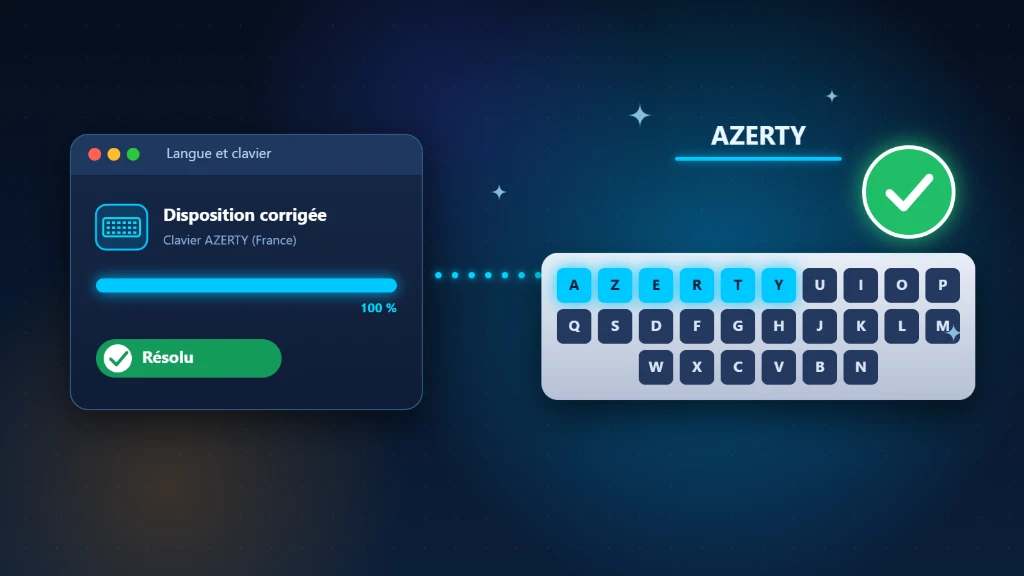
Appuyez sur Alt + Maj (Shift) pour basculer entre QWERTY et AZERTY instantanément sous Windows.
Dans Paramètres → Heure et langue → Langue, vérifiez que le Français (France) est bien défini en langue par défaut.
Windows peut avoir ajouté une disposition QWERTY automatiquement lors d'une mise à jour — il suffit de la supprimer.
Si rien ne fonctionne, la disposition clavier peut être bloquée dans le registre Windows et nécessiter une correction ciblée.
⌨️ Schéma : Comment Windows gère la disposition du clavier (AZERTY ↔ QWERTY)
⌨️ Schéma : Zones perturbées quand le clavier bascule en QWERTY
🔍 Pourquoi votre clavier en QWERTY tape les mauvaises lettres sous Windows ?
- Le A tape un Q et le Q tape un A
- Les chiffres produisent des symboles (&, é, ", etc.)
- Le @ est introuvable, l'arobase ne s'affiche pas
- Le W tape un Z et inversement
- Les accents (é, è, à) ne s'affichent plus correctement
- Le problème est apparu soudainement, sans raison apparente
- Raccourci Alt + Maj appuyé involontairement
- Mise à jour Windows ayant ajouté une disposition anglaise
- Compte Microsoft synchronisé avec des paramètres QWERTY
- Logiciel tiers ayant modifié la langue d'entrée
- Nouveau compte utilisateur créé avec la mauvaise langue
- Paramètre régional modifié par erreur dans Windows
🔧 Les 7 solutions pour corriger un clavier en QWERTY sous Windows
C'est la solution la plus rapide quand votre clavier en QWERTY a basculé par inadvertance. Appuyez simultanément sur la touche Alt (à gauche de la barre espace) et la touche Maj (Shift, la grande flèche vers le haut). Windows bascule immédiatement entre les dispositions disponibles. Tapez quelques lettres pour vérifier que vous êtes bien revenu en AZERTY. Ce raccourci est souvent déclenché sans le vouloir lors d'une frappe rapide.
Regardez en bas à droite de votre écran, près de l'horloge. Si vous voyez les lettres EN ou ENG, c'est que Windows utilise une disposition anglaise. Cliquez dessus avec la souris, puis sélectionnez Français (France) — Français dans la liste. Si vous ne voyez aucune icône de langue, passez à la solution suivante. Cette méthode fonctionne sur Windows 10 et Windows 11.
Cliquez sur le bouton Démarrer, puis ouvrez Paramètres (l'icône engrenage). Allez dans Heure et langue, puis Langue. Cliquez sur Français (France), puis sur Options. Vous verrez la liste des Claviers ajoutés. Si vous voyez Anglais (États-Unis) — QWERTY ou toute autre disposition étrangère, sélectionnez-la et cliquez sur Supprimer. Il ne doit rester que Français — AZERTY. Redémarrez le PC pour valider.
Dans Paramètres → Heure et langue → Langue, vérifiez que Français (France) apparaît en premier dans la liste. Si une langue anglaise est au-dessus, faites-la glisser vers le bas ou supprimez-la. Cliquez ensuite sur Définir comme langue Windows Display si le bouton est disponible. Déconnectez-vous de votre session Windows et reconnectez-vous pour que le changement prenne effet définitivement.
Pour éviter de repasser en clavier QWERTY par erreur, désactivez le raccourci clavier automatique. Dans Paramètres → Heure et langue → Langue, cliquez sur Saisie puis Paramètres avancés du clavier. Cliquez sur Touches d'accès rapide pour les barres de langue. Dans la fenêtre qui s'ouvre, sélectionnez Non assigné pour les deux raccourcis. Cliquez sur OK. Plus de basculement involontaire !
Si votre compte Microsoft est configuré avec une langue anglaise sur un autre appareil, Windows peut synchroniser cette préférence. Allez dans Paramètres → Heure et langue → Langue, faites défiler jusqu'à Paramètres de langue administratifs et cliquez sur Modifier les paramètres régionaux du système. Assurez-vous que Français (France) est bien sélectionné. Allez également sur account.microsoft.com pour vérifier la langue de votre profil en ligne. Consultez la page de support officielle Microsoft pour plus de détails.
Si les Paramètres Windows ne suffisent pas, utilisez l'ancienne méthode. Appuyez sur Windows + R, tapez intl.cpl et appuyez sur Entrée. L'outil Région et langue s'ouvre. Allez dans l'onglet Claviers et langues, cliquez sur Modifier les claviers. Dans Services de texte et langues, vérifiez que seul Français (France) — Français figure dans la liste. Supprimez toute disposition QWERTY parasite. Cliquez sur Appliquer puis OK et redémarrez. Pour aller plus loin, consultez la documentation technique Microsoft.
🚨 Clavier en qwerty : Quand faut-il faire appel à un professionnel ?
Dans 95 % des cas, les 7 solutions ci-dessus corrigent un clavier en QWERTY sous Windows. Mais si le problème persiste, voici les signes qu'un dépannage professionnel est utile :
- Aucune des solutions ne fonctionne, la disposition QWERTY revient à chaque redémarrage
- La langue française a disparu de la liste des langues disponibles
- Windows affiche des messages d'erreur lors de la modification des paramètres de langue
- Le problème touche aussi d'autres périphériques ou le son, le Wi-Fi, etc.
- Certaines touches ne répondent plus du tout (peut indiquer une panne matérielle)
- Le PC a été victime d'un logiciel malveillant qui a modifié les paramètres système
👉 Secure&Tech intervient à distance ou à domicile pour diagnostiquer et corriger les problèmes de langue et de disposition clavier sur Windows, sans déplacer votre ordinateur. Si vous rencontrez des problèmes d'autres périphériques, consultez aussi nos guides sur la souris qui ne fonctionne plus ou sur un USB non reconnu sous Windows.
🛡️ Prévention : éviter que le clavier repasse en QWERTY
- Désactiver les raccourcis de changement de langue (solution n°5)
- Ne conserver qu'une seule disposition clavier : AZERTY
- Vérifier les paramètres de langue après chaque mise à jour Windows
- Maintenir Windows à jour pour éviter les bugs de langue
- Vérifier la langue de votre compte Microsoft en ligne
- Laisser plusieurs dispositions clavier actives en même temps
- Ignorer l'indicateur de langue EN/FR dans la barre des tâches
- Utiliser des logiciels de personnalisation clavier peu connus
- Synchroniser un profil Microsoft configuré en anglais sans vérifier
- Confondre un clavier en QWERTY logiciel avec une panne matérielle
Si vous rencontrez d'autres soucis avec vos périphériques, consultez nos guides dédiés : Bluetooth non détecté sous Windows ou encore Micro ne marche pas sur Teams et Zoom. Pour tout problème de sécurité lié à une modification suspecte de vos paramètres, rendez-vous sur Cybermalveillance.gouv.fr.
❓ FAQ — Clavier en QWERTY sous Windows
Pourquoi mon clavier est passé en QWERTY tout seul ?
Comment remettre mon clavier en AZERTY depuis un clavier en QWERTY ?
Mes chiffres et symboles sont décalés, est-ce lié au QWERTY ?
Le problème revient à chaque redémarrage, que faire ?
Mon clavier a des touches bloquées en plus du QWERTY, est-ce grave ?
Est-ce qu'un antivirus peut aider si le clavier est en QWERTY ?
🔗 Clavier en qwerty : Pour aller plus loin
📖 À lire aussi
Besoin d’un coup de main ? Découvrez notre dépannage Windows 10 et 11 ou demandez un diagnostic informatique gratuit.
📚 Clavier en qwerty : Ressources externes utiles
Pour approfondir la résolution d'un clavier en QWERTY sous Windows, consultez ces ressources officielles :
- Support officiel Microsoft Windows — Guide officiel pour gérer les langues et dispositions clavier sous Windows.
- Documentation technique Microsoft Windows — Référence complète pour les paramètres régionaux et de langue.
- Cybermalveillance.gouv.fr — Si une modification suspecte de vos paramètres vous inquiète, l'assistance nationale en cybersécurité.