
Application ne répond plus : 7 solutions simples pour Windows
- Quand une application ne répond plus, appuyez d'abord sur Alt + F4 pour tenter de la fermer.
- Si ça ne suffit pas, ouvrez le Gestionnaire des tâches avec Ctrl + Maj + Échap et cliquez sur « Fin de tâche ».
- Dans 9 cas sur 10, vous pouvez fermer le programme bloqué sans perdre vos fichiers et sans appeler un technicien.
- Un simple redémarrage de Windows règle la majorité des blocages persistants.
Lorsqu'une application ne répond plus sur Windows, la fenêtre se grise et le curseur se transforme en sablier : c'est le signe que le programme est bloqué et attend d'être fermé. Dans la grande majorité des cas, deux raccourcis clavier suffisent à régler le problème en moins de deux minutes, sans redémarrer l'ordinateur ni perdre vos documents ouverts. Ce guide vous présente les 7 solutions testées, du plus simple au plus complet, pour retrouver un PC qui fonctionne normalement.
Article mis à jour le 17 juin 2026
Votre application ne répond plus, la fenêtre est figée avec le message « ne répond pas », ou votre souris reste bloquée sur un logiciel ? Pas de panique. Ce guide vous explique, étape par étape, comment forcer la fermeture d'un programme bloqué sur Windows sans perdre vos données, et surtout comment éviter que ça recommence.
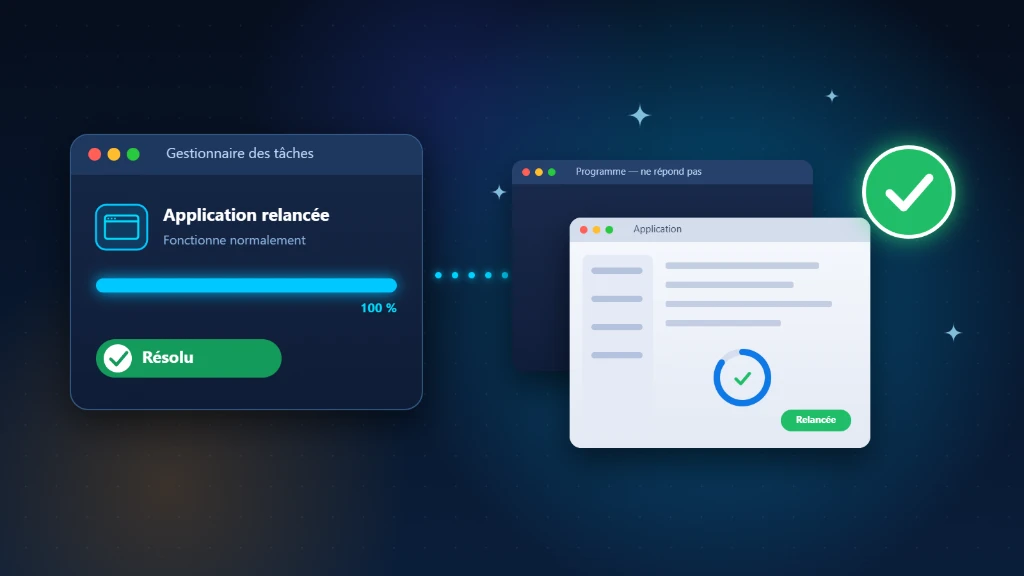
Premier réflexe : appuyez sur Alt + F4 pour fermer la fenêtre bloquée sans passer par la souris.
Ctrl + Maj + Échap ouvre le Gestionnaire des tâches pour forcer la fermeture de n'importe quel programme.
Parfois le programme traite une tâche lourde. Attendez avant de forcer quoi que ce soit.
Un redémarrage propre libère la mémoire et résout la majorité des blocages persistants.
🖥️ Schéma : Pourquoi une application se bloque sur Windows
🖥️ Application ne répond plus : Schéma : Anatomie d'un programme bloqué et zones d'intervention
🔍 Pourquoi une application ne répond plus sur Windows
Lorsqu'une application ne répond plus sur Windows, le système d'exploitation attend quelques secondes puis affiche le message bien connu : « [Nom du programme] ne répond pas ». Ce blocage peut toucher n'importe quel logiciel : Word, Excel, Chrome, votre messagerie ou un logiciel de photos. Voici les causes les plus fréquentes.
- La fenêtre est grisée et ne répond plus aux clics
- Le curseur se transforme en sablier ou en cercle tournant
- Le message « ne répond pas » apparaît dans la barre de titre
- Impossible de fermer la fenêtre avec le bouton ✕
- Tout le PC semble ralenti ou bloqué
- Le programme a cessé de répondre après une mise à jour
- Mémoire RAM insuffisante ou saturée par d'autres programmes
- Disque dur à 100 % (lecture/écriture bloquée) — voir notre article sur le disque dur à 100%
- Conflit après une mise à jour Windows — voir bug après mise à jour Windows
- Fichier corrompu ou trop volumineux à ouvrir
- Virus ou logiciel malveillant mobilisant les ressources
- Pilote ou composant logiciel défectueux
🔧 Les 7 solutions pour quand une application ne répond plus
Quand une application ne répond plus, votre premier réflexe devrait être… de patienter. Windows peut afficher « ne répond pas » même si le programme est simplement en train de traiter une tâche lourde (impression, sauvegarde d'un gros fichier, connexion Internet). Attendez une à deux minutes, le curseur peut reprendre vie tout seul. N'appuyez sur rien, ne cliquez pas en boucle : cela aggrave souvent le blocage. Si après 60 secondes rien ne bouge, passez à la solution suivante.
Le raccourci clavier Alt + F4 est la façon la plus propre de fermer une fenêtre bloquée sur Windows, même quand la souris semble inefficace. Maintenez la touche Alt (à gauche de la barre d'espace) enfoncée, puis appuyez sur F4 en haut du clavier. Une boîte de dialogue peut apparaître pour vous demander confirmation. Si l'application proposait une sauvegarde automatique, vous serez invité à récupérer votre travail à la prochaine ouverture. Cette méthode fonctionne avec la quasi-totalité des logiciels Windows, y compris Word, Excel et les navigateurs.
C'est la méthode la plus efficace quand une application ne répond plus et qu'Alt + F4 ne suffit pas. Appuyez simultanément sur Ctrl + Maj + Échap pour ouvrir le Gestionnaire des tâches directement. Dans l'onglet Processus, cherchez votre programme bloqué (il affiche souvent la mention « Ne répond pas » en rouge). Cliquez une fois dessus pour le sélectionner, puis appuyez sur le bouton « Fin de tâche » en bas à droite. Le programme se fermera en quelques secondes. Note : vous perdrez les modifications non sauvegardées, mais pas vos autres fichiers ouverts.
Un programme qui ne répond plus est souvent victime d'une RAM saturée. Toujours dans le Gestionnaire des tâches (Ctrl + Maj + Échap), cliquez sur l'onglet Performances puis sur Mémoire. Si l'utilisation dépasse 85-90 %, c'est la cause probable du blocage. Fermez les autres programmes ouverts inutilement : navigateur avec de nombreux onglets, logiciel de musique, messagerie en arrière-plan. Si votre PC est lent en permanence, consultez notre guide sur le PC lent au démarrage pour des solutions durables.
Si le blocage persiste ou si plusieurs applications ne répondent plus en même temps, un redémarrage propre de Windows est la solution la plus sûre. Appuyez sur la touche Windows, cliquez sur l'icône ⏻ (Alimentation) puis choisissez Redémarrer (et non Arrêter puis rallumer). Le redémarrage vide la mémoire vive, arrête tous les processus bloqués et réinitialise les connexions système. Attendez que Windows redémarre complètement avant de rouvrir vos programmes. Dans la plupart des cas, l'application qui ne répondait plus fonctionnera à nouveau normalement.
Si une application ne répond plus de façon répétée, le problème vient peut-être du programme lui-même. Sur Windows 10 et 11, rendez-vous dans Paramètres → Applications → Applications et fonctionnalités. Cliquez sur l'application concernée puis sur Options avancées : vous trouverez souvent un bouton « Réparer » qui corrige les fichiers corrompus sans toucher à vos données. Si cela ne suffit pas, utilisez Désinstaller puis réinstallez le programme depuis le site officiel de l'éditeur ou le Microsoft Store. Consultez également la page de support Microsoft Windows pour les programmes système.
Une application qui ne répond plus peut être causée par un conflit entre un pilote graphique obsolète et le logiciel. Vérifiez les mises à jour Windows : Paramètres → Windows Update → Rechercher les mises à jour. Mettez également à jour vos pilotes graphiques (NVIDIA, AMD ou Intel) depuis le site officiel du fabricant. Pour les mises à jour de pilotes avancées, la documentation technique Microsoft Windows fournit des guides détaillés. Si le problème est survenu juste après une mise à jour Windows, consultez notre article sur les bugs après mise à jour Windows.
🚨 Application ne répond plus : Quand faut-il faire appel à un professionnel ?
Dans 95 % des cas, les 7 solutions ci-dessus suffisent à régler le problème d'une application qui ne répond plus. Mais certains signes indiquent qu'une aide professionnelle est nécessaire :
- Plusieurs applications ne répondent plus simultanément et régulièrement
- Des écrans bleus accompagnent les blocages — voir notre guide sur l'écran bleu ordinateur
- Windows lui-même se fige complètement, impossible même d'ouvrir le Gestionnaire des tâches
- Le PC redémarre tout seul de façon répétée après un blocage
- Un antivirus signale une menace lors des blocages (possible logiciel malveillant)
- Le problème persiste après réinstallation complète du programme
👉 Secure&Tech intervient à distance pour diagnostiquer et résoudre les blocages d'applications sur Windows, rapidement et sans déplacement.
🛡️ Prévention : comment éviter qu'une application ne réponde plus
- Sauvegarder régulièrement votre travail (Ctrl + S toutes les 5 minutes)
- Maintenir Windows et vos logiciels à jour
- Fermer les programmes inutiles ouverts en arrière-plan
- Redémarrer Windows au moins une fois par semaine
- Utiliser un antivirus actif et à jour pour éviter les malwares
- Vérifier régulièrement l'état de votre disque dur
- Laisser des dizaines d'onglets de navigateur ouverts en permanence
- Forcer l'extinction du PC par le bouton d'alimentation (risque de corruption)
- Ignorer les avertissements de faible mémoire RAM affichés par Windows
- Télécharger des logiciels depuis des sites non officiels
- Cliquer frénétiquement sur une fenêtre bloquée (aggrave le blocage)
❓ FAQ — Application ne répond plus sur Windows
Comment fermer une application qui ne répond plus sans perdre mon travail ?
Que faire si Ctrl + Maj + Échap ne fonctionne pas et que tout est bloqué ?
Pourquoi la même application ne répond plus à chaque fois que je l'utilise ?
Mon PC ralentit énormément quand une application ne répond plus, est-ce normal ?
Une application qui ne répond plus peut-elle indiquer un virus sur mon PC ?
Comment savoir si mon application ne répond plus à cause du disque dur ?
🔗 Application ne répond plus : Pour aller plus loin
📖 À lire aussi
Besoin d’un coup de main ? Découvrez notre dépannage Windows 10 et 11 ou demandez un diagnostic informatique gratuit.
📚 Ressources externes utiles
Pour approfondir vos connaissances sur une application qui ne répond plus sous Windows, consultez ces ressources officielles :
- Support officiel Microsoft Windows — Guide officiel pour résoudre les programmes bloqués et les pannes sous Windows.
- Documentation technique Microsoft Windows — Ressources avancées pour comprendre les processus et la gestion des tâches.
- Cybermalveillance.gouv.fr — Aide officielle si un logiciel malveillant est à l'origine des blocages sur votre PC.
Pour aller plus loin
Questions fréquentes
Que faire en premier quand une application ne répond plus ?
Le premier réflexe est d'appuyer sur les touches Alt + F4 en même temps : cela demande à Windows de fermer la fenêtre bloquée sans passer par la souris. Si la fenêtre reste figée après 30 secondes, passez à l'étape suivante avec le Gestionnaire des tâches. Dans la plupart des cas, cette manipulation suffit et vos autres fichiers ouverts ne sont pas affectés.
Comment ouvrir le Gestionnaire des tâches quand la souris ne répond plus ?
Appuyez simultanément sur les touches Ctrl + Maj + Échap : le Gestionnaire des tâches s'ouvre même si votre souris est bloquée sur le programme figé. Repérez le nom du logiciel qui affiche « Ne répond pas », cliquez dessus puis sur le bouton « Fin de tâche ». Windows ferme alors le programme en quelques secondes.
Est-ce que je vais perdre mon travail si je force la fermeture ?
Forcer la fermeture d'une application ne répond plus peut entraîner la perte des modifications non enregistrées dans ce programme. En revanche, vos autres fichiers ouverts dans d'autres logiciels restent intacts. Pour limiter les risques, pensez à enregistrer régulièrement votre travail avec Ctrl + S, et activez la sauvegarde automatique dans Word ou Excel.
Pourquoi mon PC se bloque-t-il souvent sur le même programme ?
Si le même logiciel se bloque régulièrement, cela peut indiquer qu'il manque une mise à jour, que votre ordinateur manque de mémoire (RAM) ou que le programme est endommagé. Vérifiez que Windows et le logiciel concerné sont bien à jour. Si le problème persiste, un technicien peut diagnostiquer la cause exacte en quelques minutes à distance.
Faut-il redémarrer le PC après avoir forcé la fermeture d'un programme ?
Ce n'est pas obligatoire, mais un redémarrage est conseillé si votre ordinateur semble encore lent ou instable après avoir fermé le programme bloqué. Le redémarrage libère la mémoire vive et remet Windows dans un état propre. Enregistrez d'abord tous vos fichiers ouverts, puis choisissez « Redémarrer » (et non « Arrêter ») pour un résultat optimal.
Quand faut-il appeler un professionnel pour une application qui ne répond plus ?
Si les blocages reviennent plusieurs fois par semaine, touchent plusieurs programmes différents, ou si votre PC affiche une fenêtre d'erreur bleue, il est temps de consulter un spécialiste. Un service de dépannage à distance comme Secureetech peut intervenir rapidement sans que vous ayez à vous déplacer, ce qui est particulièrement pratique pour les personnes peu à l'aise avec l'informatique.