
Texte trop petit écran : 7 solutions simples pour agrandir l'affichage Windows
- Le texte trop petit écran sur Windows se corrige facilement sans risque, en quelques clics.
- 7 solutions gratuites et réversibles existent : échelle d'affichage, loupe, taille du texte, contraste élevé, curseur agrandi…
- Tous ces réglages sont accessibles dans les Paramètres Windows, sans aucune connaissance technique.
- Si le résultat ne convient pas, un seul clic suffit pour tout remettre comme avant.
Le texte trop petit écran sur Windows est un problème courant, surtout sur les écrans modernes haute résolution : Windows n'ajuste pas toujours automatiquement la taille des caractères. Il existe 7 solutions simples, gratuites et entièrement réversibles pour agrandir l'affichage, des icônes et du curseur, sans risquer d'abîmer votre ordinateur. Ce guide vous accompagne pas à pas pour retrouver un confort de lecture immédiat.
Article mis à jour le 10 juillet 2026
Votre texte trop petit à l'écran vous fatigue les yeux, les icônes sont minuscules et le curseur de souris est introuvable ? Pas de panique et surtout pas de crainte de "casser" votre ordinateur. Ce guide vous explique, étape par étape, comment agrandir l'affichage Windows en toute sécurité — de manière réversible et gratuite.
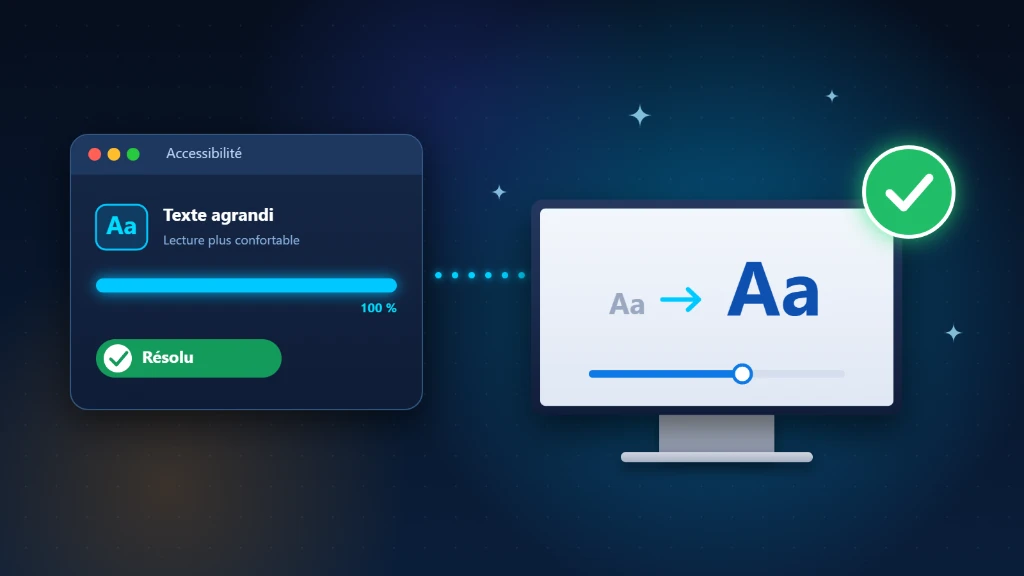
L'outil Loupe intégré à Windows agrandit instantanément n'importe quelle zone de l'écran, sans modifier les réglages.
Augmenter l'échelle à 125 % ou 150 % rend tous les textes et icônes plus grands sans perte de qualité.
Windows permet d'agrandir uniquement la taille des caractères, sans toucher aux autres éléments de l'écran.
Le mode Contraste élevé rend les textes beaucoup plus lisibles pour les personnes sensibles à la luminosité.
🖥️ Schéma : Comment Windows gère l'agrandissement du texte à l'écran
🖥️ Texte trop petit écran : Schéma : Les zones de réglage d'affichage dans Windows
🔍 Pourquoi le texte est trop petit à l'écran sur Windows
Le texte trop petit à l'écran est l'un des problèmes d'affichage les plus fréquents sur Windows, surtout depuis l'apparition des écrans haute résolution (Full HD, 4K). Lorsque la résolution augmente, les pixels deviennent plus petits et le texte rapetisse en proportion — sans que Windows l'ajuste automatiquement.
Ce phénomène est distinct d'un écran cassé ou d'un problème de résolution défaillante. Votre matériel fonctionne parfaitement : c'est uniquement un paramètre d'affichage à corriger. Si en plus vous avez des icônes du bureau disparues, cela peut être lié au même réglage d'échelle mal configuré.
- Caractères illisibles ou flous malgré un bon écran
- Icônes minuscules sur le bureau Windows
- Curseur de souris introuvable tellement il est petit
- Menus et boutons trop petits pour cliquer facilement
- Fatigue oculaire rapide lors de l'utilisation du PC
- Texte des e-mails ou sites web difficile à déchiffrer
- Résolution d'écran trop élevée sans mise à l'échelle compensatoire
- Mise à niveau vers Windows 10 ou 11 qui a réinitialisé l'échelle
- Changement d'écran (passage à un écran plus grand ou plus résolu)
- Paramètres usine non adaptés à votre vue
- Mise à jour Windows ayant modifié l'affichage
🔧 Texte trop petit écran : Les 7 solutions pour agrandir l'affichage Windows
C'est la solution la plus efficace contre un texte trop petit à l'écran. Faites un clic droit sur le bureau, choisissez Paramètres d'affichage. Dans la section Mise à l'échelle, passez de 100 % à 125 % ou 150 %. Tout s'agrandit instantanément : textes, icônes, boutons — sans aucune perte de qualité. Si le résultat ne vous convient pas, revenez simplement à 100 %. Rien n'est définitif. Pour aller plus loin, consultez le support officiel Microsoft Windows sur les paramètres d'affichage.
Si vous souhaitez agrandir seulement les caractères sans modifier la taille des icônes ou des fenêtres, Windows le permet. Allez dans Paramètres → Accessibilité → Taille du texte. Faites glisser le curseur vers la droite pour augmenter la taille. Un aperçu s'affiche en temps réel. Cette option est idéale si votre écran est petit et que vous ne voulez pas tout redimensionner. C'est exactement le type d'ajustement fin décrit dans la documentation technique Microsoft Windows.
La Loupe est un outil d'accessibilité intégré à Windows, souvent méconnu. Appuyez simplement sur Touche Windows + « + » (le signe plus) pour activer la loupe et agrandir la zone que vous regardez. Appuyez sur Touche Windows + « - » pour dézoomer, et Touche Windows + Échap pour quitter. Cet outil est parfait pour lire un document ou un e-mail ponctuel sans modifier les réglages permanents. Votre texte trop petit à l'écran devient instantanément lisible.
Si les icônes sont trop petites sur votre bureau, faites un clic droit sur une zone vide du bureau, survolez Afficher et choisissez Grandes icônes. Vous pouvez également maintenir la touche Ctrl et faire tourner la molette de votre souris sur le bureau pour ajuster la taille des icônes à votre convenance. Si vos icônes ont disparu, notre guide sur les icônes du bureau disparues : 7 solutions simples Windows vous aidera.
Un curseur minuscule est difficile à suivre sur un grand écran haute résolution. Pour l'agrandir : allez dans Paramètres → Accessibilité → Pointeur de la souris et interaction tactile. Vous pouvez augmenter la taille du curseur, changer sa couleur (blanc, noir, personnalisé) et même ajouter un anneau coloré autour pour le repérer facilement. Si vous avez également des soucis avec votre souris qui ne fonctionne plus, vérifiez d'abord la connectivité avant de modifier ces réglages.
Le mode Contraste élevé ne change pas la taille du texte, mais il améliore drastiquement la lisibilité en augmentant le contraste entre les caractères et le fond. Activez-le avec le raccourci Alt + Maj + Impr écran, ou via Paramètres → Accessibilité → Contraste élevé. Plusieurs thèmes sont disponibles (fond noir, fond blanc). Ce mode est particulièrement apprécié des personnes sensibles à la lumière ou ayant une vue fatiguée. Il est entièrement réversible.
Si le problème de texte trop petit concerne principalement votre navigation web, sachez que vous pouvez zoomer directement dans votre navigateur. Appuyez sur Ctrl + « + » pour agrandir la page et Ctrl + « - » pour la réduire. Ctrl + 0 remet le zoom à 100 %. Sur Microsoft Edge, Chrome ou Firefox, le niveau de zoom se mémorise par site. Cette solution est indépendante des paramètres Windows et ne modifie rien d'autre sur votre ordinateur. Un PC lent peut aussi aggraver la sensation de gêne à l'écran — voyez notre guide mon ordinateur est lent : 10 causes et solutions pour accélérer votre PC.
🚨 Texte trop petit écran : Quand faut-il faire appel à un professionnel ?
Dans la très grande majorité des cas, les 7 solutions ci-dessus suffisent à résoudre un problème de texte trop petit à l'écran. Cependant, certains signes indiquent qu'un dépannage professionnel est préférable :
- Le texte est flou ou pixelisé même après avoir ajusté l'échelle (pilote graphique défaillant)
- L'écran affiche des couleurs anormales ou des bandes (problème matériel)
- Les paramètres d'affichage se réinitialisent à chaque redémarrage
- Windows ne propose pas d'option d'échelle supérieure à 100 %
- Vous avez peur de vous perdre dans les menus et préférez être guidé en direct
👉 Secure&Tech propose une assistance à distance : un technicien prend la main sur votre ordinateur (avec votre accord) et règle l'affichage en quelques minutes, sans déplacement.
🛡️ Prévention : conserver un affichage confortable au quotidien
- Définir une échelle d'affichage de 125 % dès l'installation de Windows
- Activer la Loupe pour les lectures ponctuelles (Win + « + »)
- Utiliser Ctrl + molette dans le navigateur pour ajuster le zoom
- Agrandir le curseur de souris dans les réglages d'accessibilité
- Vérifier les paramètres d'affichage après chaque mise à jour Windows
- Positionner l'écran à bonne distance (50–70 cm des yeux)
- Modifier la résolution d'écran pour compenser (ça rend l'image floue)
- Laisser l'échelle à 100 % sur un écran 4K ou Full HD de grande taille
- Utiliser la Loupe à 400 % en permanence (fatigue et désorientation)
- Ignorer un texte illisible qui vous fait forcer les yeux chaque jour
- Télécharger des logiciels tiers pour agrandir l'affichage (risque virus)
❓ FAQ — Texte trop petit écran Windows
Pourquoi le texte trop petit à l'écran apparaît-il après une mise à jour Windows ?
Est-ce que changer l'échelle d'affichage peut abîmer mon ordinateur ou mon écran ?
Comment agrandir le curseur de souris que je n'arrive plus à trouver à l'écran ?
La Loupe Windows est-elle difficile à utiliser pour un débutant ?
Quelle est la différence entre changer la résolution et changer l'échelle d'affichage ?
Le mode Contraste élevé est-il compatible avec tous les logiciels Windows ?
🔗 Pour aller plus loin
📖 À lire aussi
Besoin d’un coup de main ? Découvrez notre dépannage Windows 10 et 11 ou demandez un diagnostic informatique gratuit.
📚 Ressources externes utiles
Pour approfondir vos connaissances sur l'affichage et l'accessibilité Windows, consultez ces ressources officielles :
- Support officiel Microsoft Windows — Guide officiel pour paramétrer l'affichage et l'accessibilité sous Windows.
- Documentation technique Microsoft Windows — Ressources détaillées sur la mise à l'échelle et les options visuelles de Windows.
- Cybermalveillance.gouv.fr — Conseils officiels pour télécharger des logiciels en toute sécurité et éviter les faux outils d'affichage.
Pour aller plus loin
Questions fréquentes
Comment agrandir le texte trop petit sur mon écran Windows rapidement ?
La solution la plus rapide consiste à augmenter l'échelle d'affichage : allez dans Paramètres, puis Système, puis Affichage, et choisissez 125 % ou 150 %. Tous les textes, icônes et boutons deviennent immédiatement plus grands. C'est entièrement réversible : si le résultat ne vous convient pas, remettez simplement la valeur à 100 %. Aucun risque pour votre ordinateur.
Est-ce que je risque de casser mon ordinateur en changeant la taille du texte ?
Non, vous ne risquez absolument rien. Tous les réglages d'affichage Windows — échelle, taille du texte, loupe, contraste — sont réversibles en un seul clic. Si quelque chose ne vous plaît pas, il suffit de revenir dans les mêmes paramètres et de remettre la valeur d'origine. Votre ordinateur, vos fichiers et vos programmes ne sont jamais affectés par ces modifications.
Comment utiliser la loupe Windows quand le texte est trop petit à lire ?
Appuyez simultanément sur la touche Windows (le logo Windows sur votre clavier) et sur la touche « + ». La loupe s'active aussitôt et agrandit la zone de l'écran que vous regardez. Pour réduire l'agrandissement, appuyez sur Windows et « - ». Pour fermer la loupe complètement, appuyez sur Windows et Échap. Cet outil est intégré à Windows, gratuit et disponible à tout moment.
Puis-je agrandir uniquement le texte sans changer la taille des icônes ?
Oui, Windows le permet. Allez dans Paramètres, puis Accessibilité, puis Taille du texte. Déplacez le curseur vers la droite pour agrandir uniquement les caractères, sans modifier la taille des icônes ni des autres éléments de l'écran. C'est utile si vous trouvez que les icônes sont déjà à la bonne taille mais que les lettres restent difficiles à lire.
Le mode Contraste élevé aide-t-il vraiment à mieux lire le texte trop petit ?
Le mode Contraste élevé ne change pas la taille du texte, mais il rend les lettres beaucoup plus nettes et lisibles en renforçant les différences de couleurs entre le texte et le fond. Il est particulièrement utile pour les personnes sensibles à la lumière ou fatiguées des yeux. Pour l'activer, appuyez en même temps sur Alt, Maj et la touche Impr écran, ou cherchez « Contraste » dans les Paramètres d'accessibilité.
Que faire si je n'arrive pas à trouver les bons réglages tout seul ?
Si les menus Windows vous semblent compliqués ou si vous avez peur de faire une fausse manipulation, un technicien peut vous aider à distance en quelques minutes. Secureetech propose un service de dépannage informatique à distance spécialement conçu pour les seniors : un technicien prend la main sur votre écran avec votre accord et effectue les réglages pour vous, sans que vous ayez à vous déplacer.