
Sauvegarder fichiers importants : 7 solutions simples et sûres sur Windows
- Sauvegarder fichiers importants (photos, documents, vidéos) protège contre les pannes, virus et accidents.
- La règle d'or : 3 copies sur 2 supports différents, dont 1 hors de chez vous.
- Windows propose des outils gratuits et automatiques, sans compétence technique requise.
- 15 minutes suffisent pour mettre vos fichiers à l'abri dès aujourd'hui.
Sauvegarder fichiers importants sur Windows, c'est le moyen le plus sûr de protéger vos photos de famille, documents administratifs et souvenirs contre une panne de disque dur, un virus ou un accident. Il existe 7 méthodes simples et gratuites, accessibles sans aucune compétence technique : disque dur externe, OneDrive, sauvegarde automatique Windows et bien d'autres. En moins de 15 minutes, vos données peuvent être protégées durablement.
Article mis à jour le 10 juillet 2026
Sauvegarder vos fichiers importants — photos de famille, documents administratifs, souvenirs irremplaçables — est le geste le plus simple pour éviter une perte définitive en cas de panne, de virus ou de vol. Ce guide vous explique, étape par étape et sans jargon technique, comment protéger vos données sur Windows dès aujourd'hui.
La méthode la plus simple : branchez un disque externe et copiez vos dossiers importants en quelques clics.
OneDrive, Google Drive ou iCloud sauvegardent automatiquement vos fichiers importants, accessibles partout.
Windows 10 et 11 intègrent un outil de sauvegarde automatique gratuit, facile à configurer en 5 minutes.
La règle d'or : 3 copies de vos données, sur 2 supports différents, dont 1 hors de chez vous.
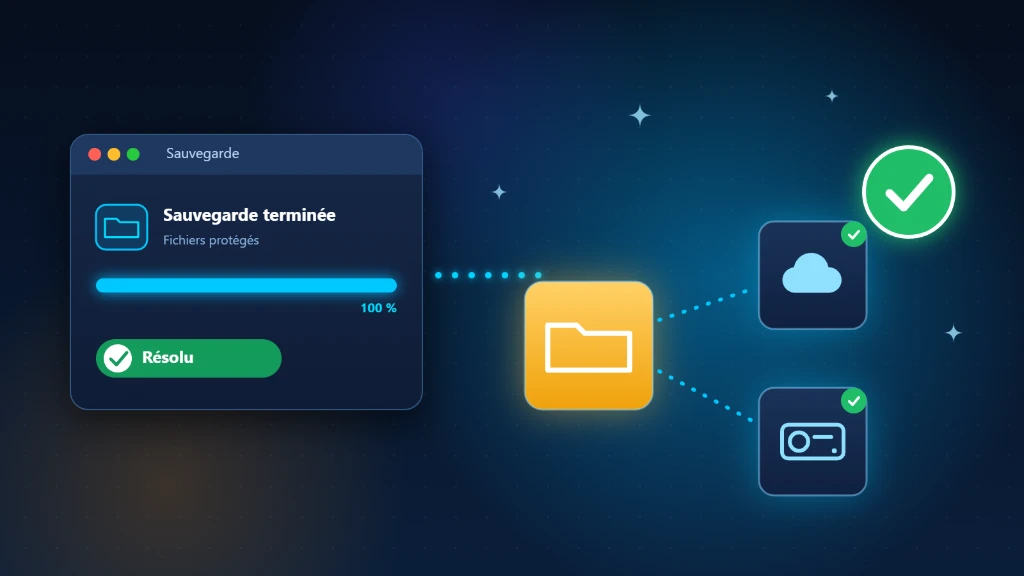
💾 Sauvegarder fichiers importants : Schéma : Comment fonctionne une sauvegarde de fichiers importants
🗂️ Sauvegarder fichiers importants : Schéma : Les 5 dangers qui menacent vos fichiers importants sur PC
🔍 Pourquoi sauvegarder ses fichiers importants avant qu'il ne soit trop tard
- Des dizaines d'années de photos de famille
- Vos documents administratifs (impôts, assurances, retraite)
- Vos contacts, carnets d'adresses et agendas
- Vos vidéos de famille (baptêmes, mariages, anniversaires)
- Vos créations personnelles (textes, musiques, projets)
- Vos e-mails et correspondances importantes
- Maintenant — une panne de disque ne prévient jamais
- Avant d'installer une mise à jour majeure de Windows
- Avant de confier votre PC à un technicien
- Dès que votre PC fait un bruit inhabituel
- Avant un voyage ou un déménagement
- Au moins une fois par mois en routine
🔧 Les 7 méthodes pour sauvegarder ses fichiers importants sur Windows
C'est la méthode la plus simple pour sauvegarder vos fichiers importants. Branchez un disque dur externe USB (entre 30 et 60 €), ouvrez l'Explorateur de fichiers (la petite icône de dossier en bas de l'écran), puis faites glisser vos dossiers Photos, Documents et Bureau vers le disque externe. Faites-le une fois par mois. Un disque externe de 1 To suffit largement pour conserver des années de photos et de documents.
Windows 10 et 11 disposent d'un outil de sauvegarde automatique appelé Historique des fichiers. Branchez un disque externe, puis allez dans Paramètres → Mise à jour et sécurité → Sauvegarde. Cliquez sur Ajouter un lecteur et choisissez votre disque externe. Windows sauvegarde alors automatiquement vos fichiers importants toutes les heures, sans que vous ayez à vous en occuper. C'est idéal pour les seniors qui préfèrent que tout se fasse tout seul.
OneDrive est le service de stockage en ligne de Microsoft, déjà installé sur tous les PC Windows. Il vous offre 5 Go gratuits pour conserver vos documents et photos. Pour l'activer, cliquez sur l'icône nuage dans la barre des tâches en bas à droite, connectez-vous avec votre adresse e-mail Microsoft et activez la Sauvegarde du Bureau, des Documents et des Images. Vos fichiers importants sont alors synchronisés en ligne automatiquement, en temps réel. Consultez la documentation officielle Microsoft Windows pour configurer OneDrive pas à pas.
Si vous avez un compte Gmail, vous pouvez utiliser Google Drive (15 Go gratuits) pour sauvegarder vos fichiers importants en ligne. Téléchargez l'application Google Drive sur votre PC depuis drive.google.com, installez-la et choisissez les dossiers à synchroniser automatiquement. Google Photos est particulièrement pratique pour les photos de famille : il les organise par date et les rend accessibles sur votre téléphone aussi. Une solution rassurante et simple pour protéger vos souvenirs.
Cette méthode avancée permet de sauvegarder non seulement vos fichiers importants, mais aussi tout votre système Windows (programmes, paramètres, etc.). Allez dans Panneau de configuration → Sauvegarder et restaurer (Windows 7) — disponible même sur Windows 10 et 11. Cliquez sur Créer une image système et suivez les étapes. En cas de panne grave, vous pouvez restaurer votre PC exactement comme il était. Idéal avant un changement de disque dur, comme expliqué dans notre guide Changer de disque dur : remplacer votre HDD par un SSD.
Pour les documents administratifs importants (carte d'identité scannée, assurances, relevés de retraite), une simple clé USB de 16 ou 32 Go suffit. Branchez-la, copiez vos dossiers essentiels et rangez la clé dans un endroit sûr — idéalement chez un proche ou dans votre cave. Cette méthode complémentaire garantit une copie hors de votre domicile, indispensable en cas d'incendie ou de dégât des eaux. Si vous avez perdu des fichiers malgré tout, notre article Récupérer fichiers supprimés : 7 solutions efficaces Windows peut vous aider.
Des logiciels gratuits comme FreeFileSync ou AOMEI Backupper permettent de programmer des sauvegardes automatiques de vos fichiers importants vers un disque externe, sans aucune intervention de votre part. Vous choisissez une heure (par exemple, chaque dimanche à 20h), et le logiciel fait le reste pendant que vous regardez la télévision. Pour en savoir plus sur la sécurité informatique globale de votre PC, consultez la documentation technique Microsoft Windows.
🚨 Sauvegarder fichiers importants : Quand faut-il faire appel à un professionnel ?
Dans la grande majorité des cas, les 7 méthodes ci-dessus permettent de sauvegarder vos fichiers importants sans aide extérieure. Mais certaines situations nécessitent l'intervention d'un expert :
- Votre PC fait un bruit de cliquetis ou de grattement — signe d'un disque en train de mourir
- Windows refuse de démarrer et vous craignez d'avoir perdu vos données
- Un ransomware a chiffré vos fichiers (consultez notre guide Ransomware : 7 étapes urgentes si vos fichiers sont chiffrés)
- Votre disque dur est plein et vous ne savez pas quoi supprimer (voir Espace disque plein Windows : 7 solutions simples)
- Vous avez accidentellement supprimé des photos de famille irremplaçables
- Vous souhaitez une sauvegarde sécurisée configurée professionnellement une bonne fois pour toutes
👉 Secure&Tech intervient à distance ou à domicile pour configurer votre sauvegarde, récupérer vos données et vous expliquer les bons gestes — en toute simplicité et sans jargon.
🛡️ Prévention : les bons réflexes pour protéger vos fichiers importants
- Sauvegarder vos fichiers importants au moins une fois par mois
- Utiliser la règle des 3 copies (locale, cloud, hors domicile)
- Activer la sauvegarde automatique OneDrive sur Windows
- Garder votre disque externe débranché entre les sauvegardes (protection virus)
- Vérifier de temps en temps que vos copies sont bien lisibles
- Mettre à jour Windows et votre antivirus régulièrement
- Ne compter que sur le disque dur interne de votre PC
- Laisser le disque externe branché en permanence (vulnérable aux virus)
- Attendre qu'une panne arrive pour penser à la sauvegarde
- Utiliser une seule clé USB comme unique sauvegarde
- Négliger les dossiers Téléchargements (souvent oubliés mais précieux)
- Croire que « ça n'arrive qu'aux autres » — les pannes sont imprévisibles
❓ FAQ — Sauvegarder fichiers importants sur Windows
Comment sauvegarder mes fichiers importants si je ne suis pas à l'aise avec l'informatique ?
Combien coûte un disque dur externe pour sauvegarder mes fichiers ?
Mes photos de famille sont-elles en sécurité sur OneDrive ou Google Drive ?
À quelle fréquence dois-je sauvegarder mes fichiers importants ?
Que faire si j'ai déjà perdu mes fichiers importants sans sauvegarde ?
La sauvegarde automatique Windows protège-t-elle contre les virus et ransomwares ?
🔗 Pour aller plus loin
📖 À lire aussi
Besoin d’un coup de main ? Découvrez notre dépannage Windows 10 et 11 ou demandez un diagnostic informatique gratuit. Pour garder votre PC rapide au quotidien, essayez aussi OptiPC, notre logiciel d’optimisation PC gratuit.
📚 Ressources externes utiles
Pour aller plus loin sur la façon de sauvegarder vos fichiers importants et protéger vos données personnelles :
- Support officiel Microsoft Windows — Guide officiel Microsoft pour configurer la sauvegarde sur Windows 10 et 11.
- Documentation technique Microsoft Windows — Ressources complètes pour comprendre et configurer les outils de sauvegarde Windows.
- Cybermalveillance.gouv.fr — Conseils officiels du gouvernement français pour protéger vos données et sauvegarder vos fichiers importants.
Pour aller plus loin
Questions fréquentes
Pourquoi est-il important de sauvegarder ses fichiers importants ?
Un disque dur peut tomber en panne à tout moment, souvent sans avertissement. Un virus, un vol ou même une simple suppression accidentelle peut effacer définitivement vos photos de famille, documents d'impôts ou souvenirs de mariage. Sauvegarder fichiers importants régulièrement, c'est la seule façon de récupérer ces données si quelque chose tourne mal. Sans sauvegarde, la perte est souvent irréversible, même pour un technicien professionnel.
Quelle est la méthode la plus simple pour sauvegarder ses fichiers sur Windows ?
La méthode la plus simple consiste à brancher un disque dur externe à votre ordinateur et à copier vos dossiers importants (Photos, Documents, Bureau) en quelques clics. Windows 10 et 11 proposent aussi un outil de sauvegarde automatique intégré, gratuit et facile à configurer en 5 minutes. Vous pouvez également utiliser OneDrive, qui sauvegarde vos fichiers automatiquement dans le nuage sans aucune manipulation.
Combien de copies de mes fichiers dois-je conserver ?
Les experts recommandent la règle des 3 copies : une copie sur votre ordinateur, une sur un disque externe chez vous, et une troisième hors de votre domicile (clé USB chez un proche ou stockage en ligne). Ainsi, même en cas d'incendie ou de vol à votre domicile, vos fichiers importants restent accessibles. Cette règle simple est adoptée par les professionnels de l'informatique du monde entier.
Le stockage en ligne (cloud) est-il vraiment sécurisé pour mes photos et documents ?
Oui, les grands services comme OneDrive (Microsoft), Google Drive ou iCloud (Apple) utilisent un chiffrement avancé pour protéger vos données. Vos fichiers sont stockés sur des serveurs sécurisés, avec des sauvegardes multiples. Ces services sont soumis aux lois européennes sur la protection des données (RGPD). Pour plus de sécurité, activez la double authentification sur votre compte. Le stockage en ligne est une excellente solution complémentaire au disque externe.
Que faire si je ne sais pas comment sauvegarder mes fichiers tout seul ?
Pas d'inquiétude : un service de dépannage informatique à distance comme Secureetech peut vous guider pas à pas, depuis votre domicile, sans déplacement. Un technicien prend le contrôle de votre ordinateur avec votre accord et configure la sauvegarde pour vous en quelques minutes. C'est la solution idéale si vous n'êtes pas à l'aise avec l'informatique et que vous souhaitez être accompagné de façon simple et rassurante.
A quelle fréquence faut-il sauvegarder ses fichiers importants ?
Idéalement, une sauvegarde automatique quotidienne ou hebdomadaire est recommandée. Si vous ajoutez régulièrement de nouvelles photos ou documents, activez la sauvegarde automatique de Windows ou d'OneDrive pour ne rien oublier. Pour les fichiers que vous modifiez rarement (actes de naissance, contrats), une sauvegarde mensuelle sur disque externe suffit. L'essentiel est de ne pas attendre qu'une panne survienne pour agir.