
Faire une capture d'écran sur PC : 5 méthodes simples Windows 10 et 11
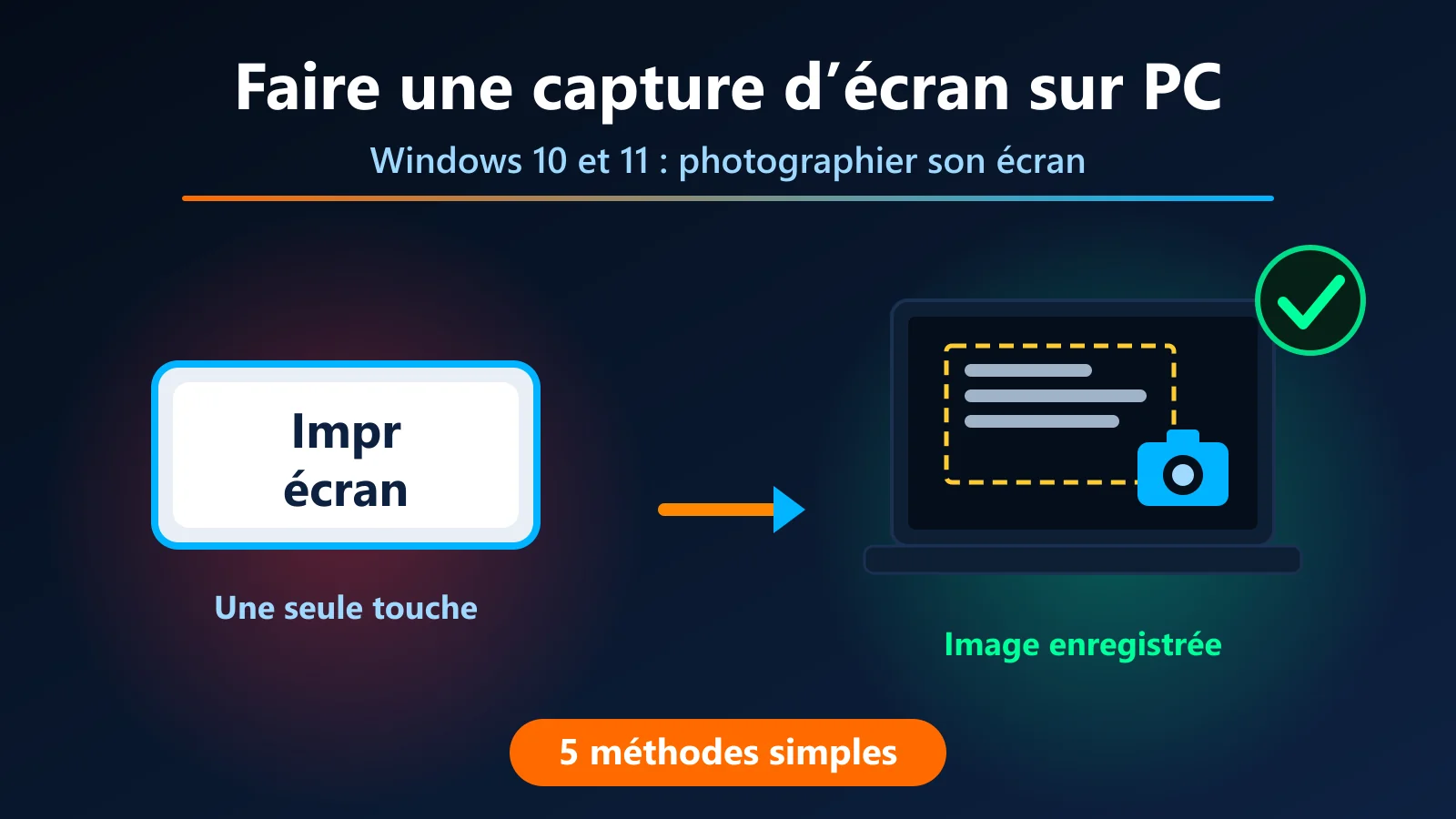
Faire une capture d'écran sur PC vous semble compliqué ? Vous voulez montrer un message d'erreur à un proche ou à votre dépanneur, mais vous ne savez pas comment photographier votre écran ni où retrouver l'image ensuite ? Ce guide vous explique les 5 méthodes les plus simples, pas à pas, sur Windows 10 et Windows 11.
La touche ImpEcr ou PrtSc copie votre écran. Collez ensuite l'image dans un mail ou dans Word.
Cette combinaison enregistre automatiquement une image dans le dossier Images > Captures d'écran.
Sélectionnez la zone exacte que vous souhaitez capturer avec votre souris.
Un outil inclus dans Windows pour prendre des photos de l'écran avec plusieurs options.
📸 Schéma : Comment faire une capture d'écran sur PC Windows
🗂️ Schéma : Où retrouver sa capture d'écran selon la méthode utilisée
🔍 Pourquoi faire une capture d'écran sur PC ?
- Montrer un message d'erreur à un technicien ou à un proche
- Garder la preuve d'une commande ou d'une confirmation
- Partager une page web ou un article intéressant
- Documenter un problème technique pour le signaler
- Conserver un justificatif ou une facture affichée à l'écran
- Photographier un mot de passe généré (à supprimer rapidement !)
- Aucun logiciel à installer : tout est déjà dans Windows
- La touche s'appelle ImpEcr, Impr écran ou PrtSc selon le clavier
- Sur ordinateur portable, il faut parfois appuyer sur Fn en même temps
- L'image peut se coller dans un mail ou dans Word avec Ctrl+V
- Faites attention à ne pas capturer des mots de passe ou codes bancaires
🔧 Les 5 méthodes pour faire une capture d'écran sur PC
C'est la méthode la plus connue pour faire une capture d'écran sur PC. Cherchez sur votre clavier une touche marquée Impr écran, ImpEcr ou PrtSc (souvent en haut à droite). Appuyez dessus une seule fois. L'image de tout votre écran est alors copiée en mémoire (on dit qu'elle est dans le « presse-papiers »). Pour l'utiliser, ouvrez votre logiciel de mail ou Word, cliquez dans le corps du message, puis appuyez sur Ctrl + V. L'image apparaît aussitôt. Sur un ordinateur portable, si rien ne se passe, appuyez simultanément sur la touche Fn (en bas à gauche du clavier) et sur ImpEcr.
Pour faire une capture d'écran sur PC et l'enregistrer automatiquement sans avoir à coller quoi que ce soit, maintenez la touche Windows (celle avec le logo Windows, en bas à gauche du clavier) et appuyez en même temps sur ImpEcr. L'écran clignote brièvement pour confirmer. L'image est alors sauvegardée automatiquement dans le dossier Images > Captures d'écran de votre ordinateur, sans aucune autre manipulation. C'est la méthode la plus pratique pour les débutants car on ne risque pas de perdre la capture.
Cette combinaison est idéale quand vous ne voulez capturer qu'une partie de l'écran (un message d'erreur, une zone précise). Maintenez la touche Windows, puis appuyez sur Maj et S en même temps. L'écran s'assombrit et votre curseur se transforme en croix. Maintenez le bouton gauche de la souris appuyé et faites glisser pour dessiner un rectangle autour de la zone à capturer. Relâchez. Une petite notification apparaît en bas à droite de l'écran : cliquez dessus pour ouvrir et enregistrer l'image. Si vous ne cliquez pas sur la notification, la capture reste quand même dans le presse-papiers et vous pouvez la coller avec Ctrl+V. Cela vous aide aussi si votre texte est trop petit à l'écran : capturez uniquement la zone importante.
Windows intègre un outil dédié pour photographier l'écran avec encore plus d'options. Pour l'ouvrir, cliquez sur le bouton Démarrer (le logo Windows en bas à gauche), puis tapez Outil Capture dans la barre de recherche et cliquez sur le résultat. Une petite fenêtre s'ouvre. Cliquez sur Nouveau pour lancer une capture. Vous pouvez choisir : capturer toute la fenêtre, une zone à la main, tout l'écran ou même une capture différée (après quelques secondes). Une fois la capture faite, l'image s'affiche dans l'outil et vous pouvez l'enregistrer où vous voulez, l'annoter ou l'envoyer directement. C'est la méthode la plus souple pour faire une capture d'écran sur PC.
Vous avez une fenêtre ouverte (une erreur dans un logiciel, une page web) et vous souhaitez capturer uniquement cette fenêtre sans le reste du bureau ? Maintenez la touche Alt (à gauche de la barre d'espace) et appuyez sur ImpEcr. Seule la fenêtre en premier plan est copiée dans le presse-papiers. Collez ensuite avec Ctrl + V dans un mail ou dans Word pour obtenir une image propre. Sur un ordinateur portable, pensez à ajouter la touche Fn si la capture ne se déclenche pas.
🚨 Où retrouver sa capture d'écran sur PC ?
C'est la question que se posent le plus souvent les débutants après avoir fait une capture d'écran sur PC : où est passée l'image ? Voici la réponse selon la méthode utilisée :
- Méthode 1 (ImpEcr seule) : L'image n'est pas enregistrée sur le disque. Elle est dans le presse-papiers. Si vous fermez l'ordinateur ou effectuez une autre copie, elle est perdue. Collez-la immédiatement avec Ctrl+V.
- Méthode 2 (Windows + ImpEcr) : L'image est enregistrée automatiquement dans Ce PC > Images > Captures d'écran. Ouvrez l'Explorateur de fichiers (icône dossier jaune en bas de l'écran) pour y accéder.
- Méthode 3 (Windows + Maj + S) : L'image est dans le presse-papiers. Cliquez sur la notification qui apparaît en bas à droite pour l'enregistrer, ou collez directement avec Ctrl+V.
- Méthode 4 (Outil Capture) : Vous choisissez vous-même l'emplacement lors de l'enregistrement.
- Méthode 5 (Alt + ImpEcr) : Dans le presse-papiers, à coller avec Ctrl+V.
👉 En cas de doute, utilisez toujours Windows + ImpEcr : votre image sera toujours dans le dossier Images > Captures d'écran. Si vous avez un problème plus large avec votre PC, pensez à sauvegarder vos fichiers importants régulièrement.
🛡️ Envoyer sa capture d'écran par mail en toute sécurité
- Ouvrez votre logiciel de mail (Outlook, Thunderbird, webmail…)
- Créez un nouveau message et cliquez dans le corps du mail
- Appuyez sur Ctrl+V pour coller directement la capture depuis le presse-papiers
- Ou utilisez le bouton « Joindre un fichier » et allez dans Images > Captures d'écran
- Vérifiez le contenu de l'image avant d'envoyer
- Envoyez à votre proche ou à votre technicien de confiance
- Votre mot de passe visible à l'écran
- Votre numéro de carte bancaire ou code secret
- Vos identifiants de connexion bancaire
- Des données personnelles sensibles (numéro de sécurité sociale…)
- Une capture à quelqu'un qui vous a contacté sans que vous l'ayez demandé
⚠️ Attention aux arnaques au faux support technique : un vrai technicien ne vous demandera jamais vos mots de passe par capture d'écran.
⌨️ Le raccourci le plus pratique : Windows + Maj + S
Appuyez en même temps sur Windows + Maj + S : l'écran s'assombrit et vous pouvez choisir :
- un rectangle à dessiner avec la souris,
- une fenêtre précise,
- ou tout l'écran.
La capture est copiée : collez-la avec Ctrl + V dans un mail, un document Word ou WhatsApp. Une notification permet aussi de l'annoter et de l'enregistrer. Sur Windows 11, les captures sont enregistrées automatiquement dans Images › Captures d'écran.
❓ FAQ — Faire une capture d'écran sur PC
Où sont enregistrées les captures d'écran sur Windows ?
Comment faire une capture d'écran sur un PC portable sans touche Impr écran ?
Comment faire une capture d'écran sur PC si la touche ImpEcr ne fonctionne pas ?
J'ai fait une capture d'écran sur PC mais je ne retrouve pas l'image, où chercher ?
Comment faire une capture d'écran sur PC en sélectionnant seulement une partie de l'écran ?
Peut-on faire une capture d'écran sur PC sans clavier ?
Est-il dangereux d'envoyer une capture d'écran à son dépanneur ?
La capture d'écran sur PC fonctionne-t-elle sur Windows 10 et Windows 11 ?
🔗 Faire une capture d'écran sur PC : Pour aller plus loin
📚 Faire une capture d'écran sur PC : Ressources externes utiles
Pour en savoir plus sur la capture d'écran sur PC Windows, consultez ces ressources officielles :
- Support officiel Microsoft Windows — Aide officielle Microsoft pour toutes les fonctionnalités de Windows 10 et 11.
- Documentation technique Microsoft Windows — Documentation complète sur les outils intégrés à Windows, dont l'Outil Capture.
- Cybermalveillance.gouv.fr — Conseils officiels pour utiliser votre PC en toute sécurité et éviter les arnaques en ligne.