
Plus de son sur Mac : 6 solutions efficaces pour retrouver le son
- Plus de son sur Mac ? Dans 9 cas sur 10, c'est un simple réglage de sortie audio mal choisi, corrigeable en 2 clics.
- Vérifiez d'abord que vos haut-parleurs intégrés sont bien sélectionnés dans les Réglages Système de votre Mac.
- Un casque Bluetooth encore appairé mais éteint peut silencieusement détourner le son à votre insu.
- Un redémarrage du Mac suffit souvent à tout remettre en ordre, sans aucun outil ni technicien.
Si vous n'avez plus de son sur Mac, la cause la plus fréquente est une sortie audio mal sélectionnée dans les Réglages Système de macOS — votre Mac a peut-être choisi automatiquement un casque ou un écran qui n'est plus branché. Ce guide présente 6 solutions gratuites, testées et accessibles à tous, pour retrouver le son en moins de 5 minutes. Aucune compétence technique n'est nécessaire : chaque étape est expliquée simplement, pas à pas.
Article mis à jour le 31 juillet 2026
Vous n'entendez soudain plus rien sur votre Mac — ni musique, ni vidéo, ni notifications — alors que le volume semble monté ? Ne vous inquiétez pas : vous n'avez rien cassé. Dans 9 cas sur 10, il s'agit simplement d'un réglage de sortie audio mal choisi que l'on corrige en deux clics. Ce guide vous accompagne pas à pas, sans jargon, pour retrouver le son en quelques minutes.
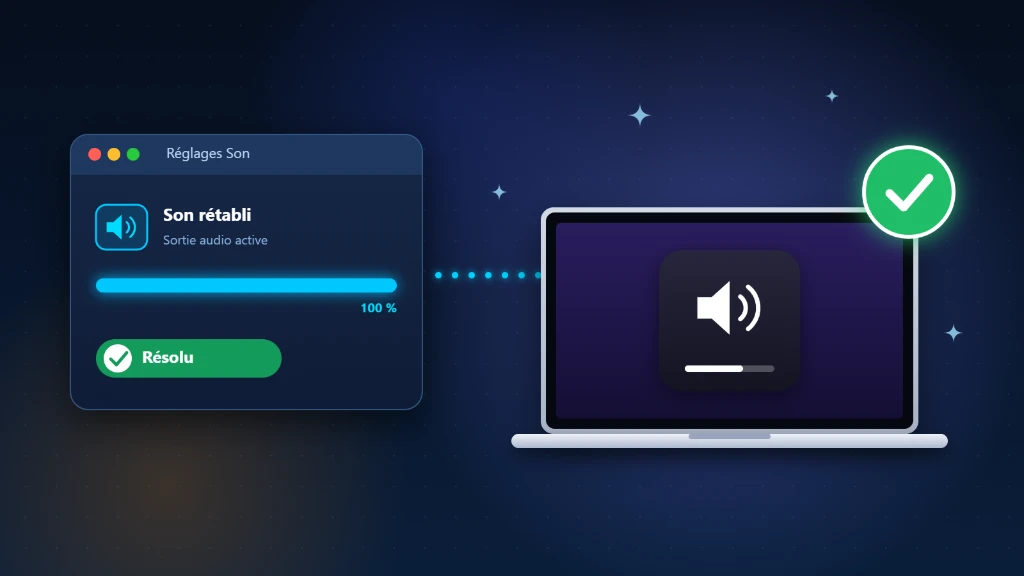
Premier réflexe : ouvrir les Réglages Système et vérifier que les haut-parleurs intégrés sont bien sélectionnés comme sortie son.
Un casque Bluetooth encore « appairé » mais éteint peut détourner le son à votre insu. Éteignez-le ou dissociez-le.
Un simple redémarrage suffit souvent à libérer une application qui monopolisait la sortie audio.
Une mise à jour macOS peut réinitialiser les réglages son. Vérifiez et réappliquez vos préférences audio.
🔊 Schéma : Comment le son circule sur votre Mac
🎧 Schéma : Les sorties audio de votre Mac et leurs zones de panne
🔍 Comment diagnostiquer l'absence de son sur Mac
- Le Mac ne fait plus aucun bruit, même au démarrage
- La barre de volume est grisée ou verrouillée
- Le son fonctionne dans les écouteurs mais pas dans les haut-parleurs
- Le Bluetooth est connecté mais le son reste silencieux
- Le son a disparu après une mise à jour macOS
- Une application (Zoom, YouTube) coupe le son des autres
- La touche sourdine (🔇) est-elle activée sur le clavier ?
- Un casque Bluetooth est-il encore connecté sans être allumé ?
- La sortie choisie dans les Réglages Son est-elle bien « Haut-parleurs intégrés » ?
- Le problème est-il apparu juste après une mise à jour macOS ?
- Le Mac a-t-il redémarré récemment ?
🔧 Plus de son sur Mac : les 6 solutions qui fonctionnent
C'est la cause n°1 du problème « plus de son sur Mac ». Cliquez sur la pomme 🍎 en haut à gauche, puis sur Réglages Système (ou Préférences Système sur les anciens Mac). Cliquez sur Son, puis sur l'onglet Sortie. Vérifiez que Haut-parleurs intégrés est bien sélectionné. Si vous voyez « HDMI », « Casque » ou un autre appareil, cliquez dessus pour le remplacer par les haut-parleurs intégrés. Réglez ensuite le curseur de volume vers la droite.
Lorsqu'un casque ou des écouteurs Bluetooth sont appairés à votre Mac, macOS leur envoie automatiquement le son — même si le casque est éteint ou à plat. Pour y remédier : cliquez sur la pomme 🍎 → Réglages Système → Bluetooth. Repérez votre casque dans la liste et cliquez sur le bouton Déconnecter (ou maintenez le pointeur dessus pour voir l'option). Testez ensuite le son. Si vous n'utilisez pas le Bluetooth, vous pouvez même le désactiver temporairement en cliquant sur le bouton vert pour le passer en gris.
macOS fait tourner en permanence un petit programme invisible qui gère tous les sons : on l'appelle le « serveur audio principal ». Il lui arrive de se bloquer, notamment après une longue veille ou l'utilisation d'une application de visioconférence. Pour le relancer sans redémarrer tout le Mac : ouvrez Finder → Applications → Utilitaires → Moniteur d'activité. Dans la barre de recherche en haut à droite, tapez coreaudiod. Cliquez sur la ligne qui apparaît, puis sur le bouton × (Quitter le processus). macOS le relancera automatiquement en quelques secondes et le son reviendra souvent aussitôt.
Certaines applications comme Zoom, FaceTime, QuickTime ou des navigateurs web peuvent s'emparer de la sortie audio et bloquer le son des autres. Fermez toutes ces applications une par une en faisant un clic droit sur leur icône dans le Dock → Quitter. Testez le son après chaque fermeture. Si le son revient lorsque vous quittez une application précise, c'est elle la coupable. Une simple mise à jour de cette application depuis l'App Store règle généralement ce conflit.
Après une mise à jour de macOS (Sonoma, Sequoia ou une version antérieure), il arrive que les préférences sonores soient remises à zéro. Vérifiez en allant dans Réglages Système → Son : la sortie, le volume et l'éventuelle balance gauche/droite. Si la barre de volume est grisée juste après la mise à jour, un simple redémarrage complet du Mac (pomme 🍎 → Redémarrer) suffit à rétablir le fonctionnement normal. Pour éviter ce désagrément à l'avenir, consultez notre guide sur les mises à jour Mac impossibles avant d'installer une nouvelle version.
Si les cinq solutions précédentes n'ont rien changé, le problème peut être physique. De la poussière ou des peluches accumulées dans les grilles des haut-parleurs intégrés étouffent progressivement le son jusqu'au silence total. Soufflez doucement dessus à l'aide d'une poire soufflante (vendue en pharmacie) — évitez absolument les bombes aérosol trop puissantes. Vérifiez également la prise casque (mini-jack 3,5 mm) : si un bout de câble cassé s'y est coincé, macOS croit qu'un casque est branché en permanence et ne diffuse plus rien par les haut-parleurs. Utilisez une lampe de poche pour regarder à l'intérieur du port.
🚨 Quand faut-il faire appel à un professionnel ?
Dans 9 cas sur 10, les 6 solutions ci-dessus suffisent à résoudre le problème « plus de son sur Mac ». Mais voici les signes qu'un dépannage professionnel s'impose :
- Aucune des 6 solutions n'a fonctionné malgré plusieurs essais
- La barre de volume reste grisée même après redémarrage
- Le Mac a subi un choc, une chute ou un contact avec du liquide
- Un objet est visiblement coincé dans le port casque
- Le son grésille, crache ou est déformé même à faible volume
- Le problème est apparu simultanément avec d'autres dysfonctionnements (Mac lent, Wi-Fi coupé)
👉 Secure&Tech intervient à distance ou à domicile pour diagnostiquer et réparer ce type de panne audio sur Mac, sans déplacer votre ordinateur. Si votre Mac est également lent, découvrez aussi notre guide Mon Mac est lent : 9 causes et comment accélérer votre Mac.
🛡️ Prévention : comment éviter que le son disparaisse à nouveau
- Vérifier la sortie audio après chaque mise à jour macOS
- Éteindre le casque Bluetooth quand il n'est pas utilisé
- Nettoyer régulièrement les grilles des haut-parleurs avec une poire soufflante
- Effectuer les mises à jour macOS régulièrement pour éviter les bugs audio
- Installer un antivirus léger pour éviter les logiciels qui perturbent le son — voir notre guide Virus sur Mac : 5 solutions pour nettoyer votre Mac en 2026
- Laisser plusieurs applications de visioconférence ouvertes en même temps
- Ignorer les mises à jour macOS pendant plus de 2 mois
- Insérer et retirer le câble casque brusquement
- Utiliser des adaptateurs audio de mauvaise qualité
- Ouvrir le Mac pour tenter de réparer les haut-parleurs soi-même
❓ FAQ — Plus de son sur Mac
Pourquoi il n'y a plus de son sur mon Mac alors que le volume est monté ?
La barre de volume est grisée sur mon Mac, je ne peux plus rien régler — que faire ?
Le son fonctionne dans mon casque Bluetooth mais plus dans les haut-parleurs du Mac — comment inverser ?
Plus de son sur Mac après une mise à jour macOS — est-ce normal ?
Faut-il emmener mon Mac en réparation si je n'entends plus rien ?
Comment sécuriser mon Mac pour éviter des problèmes similaires à l'avenir ?
🔗 Pour aller plus loin
📖 À lire aussi
Besoin d’un coup de main ? Découvrez notre dépannage Mac à distance ou demandez un diagnostic informatique gratuit.
📚 Ressources externes utiles
Pour approfondir la résolution du problème « plus de son sur Mac », consultez ces ressources officielles :
- Support officiel Apple Mac — Centre d'aide Apple pour tous les problèmes audio sur Mac.
- Assistance Apple Mac — Trouvez de l'aide personnalisée pour votre Mac directement chez Apple.
- Cybermalveillance.gouv.fr — Conseils officiels si un logiciel malveillant perturbe votre Mac.
Pour aller plus loin
Questions fréquentes
Pourquoi n'ai-je plus de son sur mon Mac du tout, même pour les notifications ?
Quand il n'y a plus de son sur Mac de façon totale, la cause la plus courante est une sortie audio mal configurée : macOS a sélectionné automatiquement un casque Bluetooth éteint ou un écran externe comme sortie sonore. Ouvrez les Réglages Système, cliquez sur « Son », puis sur l'onglet « Sortie » et choisissez « Haut-parleurs intégrés ». Dans la grande majorité des cas, le son revient immédiatement.
Mon Mac affiche le volume mais je n'entends rien — que faire en premier ?
Si la barre de volume semble normale mais que vous n'entendez rien, vérifiez d'abord que la touche sourdine (le petit haut-parleur barré sur votre clavier) n'est pas activée. Ensuite, regardez si un casque ou une oreillette Bluetooth est encore connecté dans les réglages. Enfin, débranchez et rebranchez tout câble audio. Ces trois vérifications rapides résolvent la plupart des cas en moins d'une minute.
Le son fonctionne dans mon casque mais pas dans les haut-parleurs de mon Mac — pourquoi ?
Cela signifie que votre Mac envoie bien le son, mais vers la mauvaise sortie. Allez dans Réglages Système › Son › Sortie et sélectionnez « Haut-parleurs intégrés ». Si cette option n'apparaît pas, essayez de redémarrer votre Mac. Si les haut-parleurs intégrés restent absents de la liste même après redémarrage, il peut s'agir d'un problème matériel nécessitant l'aide d'un technicien.
Le son a disparu après une mise à jour de mon Mac — est-ce normal ?
Oui, cela arrive parfois. Une mise à jour de macOS peut réinitialiser certains réglages audio et choisir une sortie différente de celle que vous utilisiez. La solution est simple : après chaque mise à jour, ouvrez Réglages Système › Son › Sortie et revérifiez que « Haut-parleurs intégrés » est bien sélectionné. Si le problème persiste, un redémarrage complet du Mac règle généralement la situation.
Mon casque Bluetooth est allumé mais je n'ai toujours plus de son sur Mac — que faire ?
Commencez par éteindre complètement le casque Bluetooth, puis vérifiez dans Réglages Système › Son › Sortie que les haut-parleurs intégrés sont sélectionnés. Si le casque reste la sortie par défaut même éteint, dissociez-le temporairement dans les réglages Bluetooth de votre Mac. Rallumez-le ensuite et reconnectez-le : macOS devrait alors mieux gérer la bascule entre les deux sorties audio.
Quand faut-il appeler un technicien pour un problème de son sur Mac ?
Si après avoir essayé les 6 solutions du guide vous n'avez toujours plus de son sur Mac, et que les haut-parleurs intégrés n'apparaissent plus du tout dans la liste des sorties, il peut s'agir d'un problème matériel (haut-parleur endommagé) ou d'un pilote audio défaillant. Un service de dépannage à distance comme Secureetech peut diagnostiquer la situation sans que vous ayez à vous déplacer, en quelques minutes.