
Souris qui ne fonctionne plus : 6 solutions rapides pour PC et Mac
Votre souris est bloquée, le curseur ne bouge plus ou saute partout, et vous ne savez plus comment utiliser votre ordinateur ? Pas de panique. Ce guide vous explique pourquoi cela arrive et comment tout remettre en ordre en quelques minutes, sur Windows comme sur Mac.
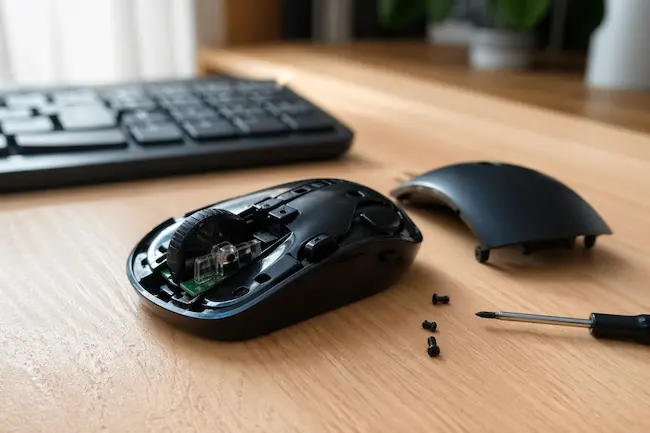
Premier réflexe : débrancher le récepteur ou le câble et le brancher sur un autre port USB.
Pour une souris sans fil, des piles faibles sont la cause n°1 d'une souris qui ne répond plus.
Une poussière sous le capteur optique suffit pour que le curseur ne bouge plus correctement.
Un pilote HID obsolète peut bloquer complètement la souris sous Windows ou macOS.
🖱️ Schéma : Comment la souris communique avec votre PC
🖱️ Schéma : Anatomie d'une souris et zones de panne fréquentes
🔍 Comment diagnostiquer une souris qui ne fonctionne plus
- La souris ne bouge plus du tout
- Le curseur saute ou tremble
- Les clics ne fonctionnent plus (gauche ou droit)
- La molette ne fait plus défiler
- La souris se déconnecte toute seule
- Le double-clic est détecté comme un simple clic
- La LED sous la souris s'allume-t-elle ?
- Les piles ont-elles été changées récemment ?
- Le récepteur USB est-il bien branché ?
- La souris fonctionne-t-elle sur un autre PC ?
- Le problème est-il apparu après une mise à jour Windows ou macOS ?
🛠️ Les 6 solutions pour réparer une souris qui ne fonctionne plus
Le port USB est la cause n°1 des soucis de souris. Débranchez le câble ou le récepteur sans fil, puis rebranchez-le sur un autre port, idéalement à l'arrière du PC fixe. Évitez les hubs USB non alimentés qui peuvent ne pas fournir assez de courant. Testez aussi un port USB 2.0 si vous utilisez un USB 3.0, certains récepteurs y sont sensibles.
Pour une souris sans fil, des piles faibles provoquent des curseurs qui sautent, des déconnexions aléatoires ou une souris totalement inerte. Remplacez les piles par des neuves (évitez les piles bas de gamme). Pour une souris rechargeable, branchez-la au moins 15 minutes avant de retester. Vérifiez aussi le petit interrupteur ON/OFF sous la souris, souvent oublié.
Une simple poussière ou un cheveu collé sous le capteur suffit à rendre une souris inutilisable. Retournez la souris et nettoyez la lentille avec un coton-tige légèrement humide. Nettoyez aussi votre tapis : une surface trop brillante, transparente ou très sombre peut empêcher le capteur optique de fonctionner correctement. Testez la souris sur une feuille blanche pour vérifier.
Un pilote HID corrompu peut bloquer complètement la souris. Sur Windows : appuyez sur Windows + X puis choisissez Gestionnaire de périphériques. Déroulez Souris et autres périphériques de pointage, faites un clic droit sur votre souris et choisissez Désinstaller le périphérique. Redémarrez : Windows réinstallera automatiquement le pilote. Sur Mac : les mises à jour se font via Préférences Système → Mise à jour de logiciels.
Pour une souris Bluetooth qui ne répond plus, supprimez-la puis ré-associez-la. Sur Windows : Paramètres → Bluetooth et appareils, cliquez sur les trois points à côté de la souris puis Supprimer l'appareil. Éteignez la souris, rallumez-la, maintenez le bouton de couplage, et reconnectez. Sur Mac : Préférences Système → Bluetooth, supprimez puis ré-associez. Éloignez les autres appareils 2,4 GHz qui peuvent créer des interférences.
Parfois la souris fonctionne mais un réglage rend son usage impossible. Sur Windows : Paramètres → Bluetooth et appareils → Souris. Vérifiez la vitesse du curseur, la précision améliorée du pointeur, et désactivez les Touches Souris si elles ont été activées par erreur. Sur Mac : Préférences Système → Souris, ajustez la vitesse de suivi et de défilement. Un scan antimalware avec Windows Defender ou Malwarebytes (gratuit) est également recommandé si le problème persiste.
🚨 Quand faut-il faire appel à un professionnel ?
Dans 90 % des cas, les 6 solutions ci-dessus suffisent. Mais si aucune ne fonctionne, voici les signes qu'un dépannage professionnel est nécessaire :
- La souris ne fonctionne sur aucun ordinateur (défaut matériel probable)
- Aucun périphérique USB ne fonctionne sur le PC (ports USB défectueux)
- Le problème touche aussi le clavier, le Wi-Fi ou d'autres composants
- Un message d'erreur apparaît au démarrage concernant les pilotes ou le BIOS
- Le PC a reçu un choc, une chute ou un dégât des eaux
👉 Secure&Tech intervient à domicile ou à distance pour diagnostiquer et réparer ce type de panne, sans avoir à déplacer votre ordinateur.
🛡️ Prévention : comment éviter que ça recommence
- Nettoyer régulièrement le capteur et le tapis
- Utiliser un tapis de souris adapté (éviter le verre)
- Garder des piles de rechange à portée de main
- Mettre à jour Windows ou macOS régulièrement
- Débrancher proprement la souris avant de ranger le PC
- Laisser une souris sans fil allumée en permanence
- Utiliser la souris sur une surface transparente ou très brillante
- Ignorer une souris qui saute depuis plusieurs jours
- Installer des pilotes depuis des sites inconnus
- Ouvrir la souris pour la réparer soi-même sans expérience
❓ FAQ — Souris qui ne fonctionne plus
Pourquoi ma souris sans fil ne fonctionne plus alors qu'elle est allumée ?
Ma souris bouge mais les clics ne marchent plus, que faire ?
Le curseur de ma souris saute tout seul, d'où ça vient ?
Ma souris Bluetooth se déconnecte sans arrêt, comment régler ça ?
Faut-il acheter une nouvelle souris si la mienne ne fonctionne plus ?
🔗 Pour aller plus loin
📖 À lire aussi
Besoin d’un coup de main ? Découvrez notre dépannage Windows 10 et 11 ou demandez un diagnostic informatique gratuit.
📚 Ressources externes utiles
Pour approfondir vos connaissances sur une souris qui ne fonctionne plus, consultez ces ressources officielles :
- Support officiel Microsoft Windows — Guide officiel pour résoudre les problèmes matériels sous Windows.
- Support officiel Apple Mac — Centre d'aide Apple pour les périphériques Mac.
- Centre de support Logitech — Assistance pour les souris et périphériques Logitech.