
File impression bloquée Windows : 7 solutions rapides pour relancer l'impression
- Une file impression bloquée Windows se règle le plus souvent en moins de 5 minutes, sans technicien.
- Le premier geste : redémarrer le service Spooler d'impression depuis les services Windows.
- Si ça ne suffit pas, vider le dossier spool (C:\Windows\System32\spool\PRINTERS) débloque presque toujours la situation.
- Mettre à jour le pilote de l'imprimante évite que le problème revienne.
Une file impression bloquée Windows survient quand le service Spooler d'impression se fige ou qu'un document corrompu reste coincé dans la file d'attente. Dans la grande majorité des cas, redémarrer le Spooler et vider le dossier spool suffit à tout débloquer en moins de cinq minutes, sans aucun outil payant ni intervention d'un technicien.
Article mis à jour le 14 juin 2026
Votre file d'attente d'impression est bloquée, les documents refusent de s'imprimer et votre imprimante reste muette ? Pas de panique. Ce guide vous explique comment redémarrer le spooler Windows, vider la file bloquée et retrouver une impression normale en quelques minutes, sans être technicien.
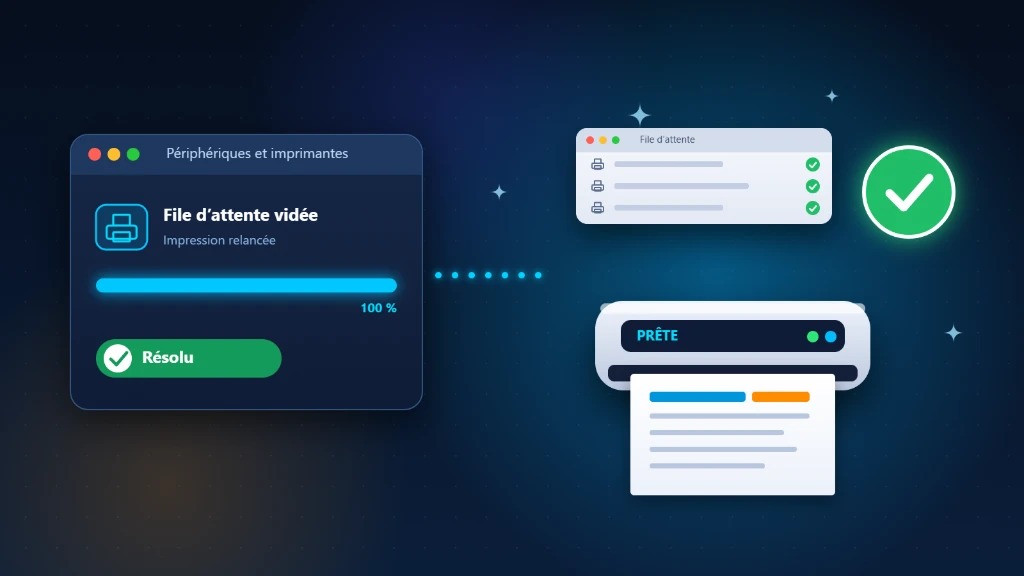
Premier réflexe : arrêter puis relancer le service Spooler d'impression via les services Windows.
Supprimer les fichiers en attente dans le dossier spool pour débloquer l'impression immédiatement.
Éteindre, débrancher 30 secondes puis rebrancher l'imprimante résout souvent la file bloquée.
Un pilote d'imprimante obsolète sous Windows peut bloquer définitivement la file d'attente d'impression.
🖨️ Schéma : Comment fonctionne la file d'impression Windows (flux Spooler)
🖨️ File impression bloquée windows : Schéma : Anatomie du Spooler Windows et zones de blocage fréquentes
🔍 Comment diagnostiquer une file impression bloquée Windows
Une file impression bloquée Windows se manifeste de plusieurs façons. Identifier le bon symptôme permet de choisir la solution la plus efficace et d'éviter de perdre du temps. Voici les signaux d'alerte les plus courants et les premières vérifications à effectuer.
- Les documents s'accumulent dans la file mais n'impriment pas
- L'imprimante est détectée mais affiche "En erreur" ou "Hors ligne"
- Impossible de supprimer un travail d'impression en attente
- Windows indique que le Spooler d'impression ne répond pas
- L'impression reste bloquée à 0 % sans jamais avancer
- Après un redémarrage, les mêmes documents bloquent à nouveau
- L'imprimante est-elle bien allumée et connectée (USB ou Wi-Fi) ?
- Y a-t-il du papier et de l'encre suffisants ?
- Le problème est-il apparu après une mise à jour Windows ?
- Le service Spooler est-il en cours d'exécution dans services.msc ?
- Combien de travaux sont coincés dans la file d'attente ?
🔧 Les 7 solutions pour débloquer une file impression bloquée Windows
C'est la solution la plus efficace pour une file impression bloquée Windows. Appuyez sur Windows + R, tapez services.msc et validez. Dans la liste, trouvez Spooler d'impression, faites un clic droit puis choisissez Redémarrer. Si le service est arrêté, cliquez sur Démarrer. Vous pouvez aussi utiliser la commande en mode administrateur : net stop spooler puis net start spooler. Ce redémarrage force Windows à relibérer tous les verrous sur la file bloquée.
Si des travaux d'impression restent coincés et ne peuvent pas être supprimés normalement, il faut vider le dossier spool manuellement. Arrêtez d'abord le service Spooler (net stop spooler). Ouvrez l'Explorateur et accédez à C:\Windows\System32\spool\PRINTERS. Sélectionnez tous les fichiers (Ctrl + A) et supprimez-les — ne supprimez pas le dossier lui-même. Redémarrez ensuite le Spooler (net start spooler). La file d'impression bloquée sera entièrement vidée et les nouvelles impressions pourront passer.
Éteignez complètement l'imprimante, débranchez son câble d'alimentation pendant 30 secondes, puis rebranchez-la. Si elle est connectée en USB, débranchez le câble USB du PC et rebranchez-le sur un autre port. Pour une imprimante Wi-Fi, vérifiez que l'imprimante et le PC sont sur le même réseau. Des coupures Wi-Fi sous Windows peuvent désynchroniser l'imprimante et créer une file bloquée persistante.
Windows peut basculer l'imprimante en mode hors ligne automatiquement, ce qui bloque toute la file d'attente. Ouvrez le Panneau de configuration → Périphériques et imprimantes. Faites un clic droit sur votre imprimante et vérifiez si Utiliser l'imprimante hors ligne est coché. Si c'est le cas, décochez-le pour remettre l'imprimante en ligne. Vérifiez aussi l'état de l'imprimante dans la barre des tâches : une icône avec un point d'exclamation indique un problème de connexion à corriger en priorité.
Un pilote d'imprimante obsolète ou corrompu est une cause fréquente de file impression bloquée Windows. Ouvrez le Gestionnaire de périphériques (Windows + X), déroulez Files d'attente d'impression, faites un clic droit sur votre imprimante et choisissez Mettre à jour le pilote. Si la mise à jour échoue, désinstallez complètement le pilote, redémarrez Windows, puis téléchargez le dernier pilote depuis le site du fabricant. La documentation technique Microsoft Windows détaille la procédure complète de gestion des pilotes d'imprimante.
Windows intègre un assistant de dépannage dédié aux imprimantes qui peut résoudre automatiquement une file d'impression bloquée. Allez dans Paramètres → Système → Dépannage → Autres outils de dépannage et lancez Imprimante. L'outil analyse le service Spooler, les pilotes et la connexion, puis propose des corrections automatiques. Sur Windows 11, vous pouvez aussi passer par Paramètres → Bluetooth et appareils → Imprimantes et scanners, sélectionnez l'imprimante concernée puis cliquez sur Exécuter l'utilitaire de résolution des problèmes. Consultez le support officiel Microsoft Windows pour des instructions détaillées selon votre version.
Si aucune solution précédente ne débloque la file, la suppression complète et la réinstallation de l'imprimante est le recours ultime. Dans Paramètres → Bluetooth et appareils → Imprimantes et scanners, sélectionnez l'imprimante et cliquez sur Supprimer. Redémarrez le PC, puis reconnectez l'imprimante — Windows l'installera automatiquement pour USB, ou vous guidera pour une imprimante réseau. Cette procédure efface toutes les données corrompues liées à l'imprimante. Si vous rencontrez aussi un code erreur Windows lors de la réinstallation, consultez notre guide dédié.
🚨 File impression bloquée windows : Quand faut-il faire appel à un professionnel ?
Dans 85 % des cas, les 7 solutions ci-dessus suffisent à résoudre une file impression bloquée Windows. Mais si aucune ne fonctionne, voici les signes qu'un dépannage professionnel est nécessaire :
- Le service Spooler redémarre mais s'arrête aussitôt de lui-même
- Le dossier
spool\PRINTERSse remplit immédiatement de nouveaux fichiers corrompus - Windows affiche une erreur système liée à spoolsv.exe au démarrage
- L'imprimante est introuvable sur tous les ports USB du PC (carte mère défectueuse)
- Le problème touche plusieurs imprimantes différentes sur le même PC
- Une mise à jour Windows récente a causé une régression du système d'impression
👉 Secure&Tech intervient à distance pour diagnostiquer et réparer votre file d'impression bloquée sous Windows, sans avoir à déplacer votre ordinateur. Notre équipe gère aussi les environnements réseau avec imprimantes partagées.
🛡️ File impression bloquée windows : Prévention : comment éviter que ça recommence
- Redémarrer régulièrement l'imprimante (une fois par semaine)
- Garder les pilotes d'imprimante à jour via le site du fabricant
- Mettre à jour Windows régulièrement pour éviter les conflits de pilotes
- Annuler les travaux d'impression inutiles avant qu'ils ne s'accumulent
- Utiliser l'imprimante en connexion USB si le Wi-Fi est instable
- Vérifier l'espace disque Windows — un disque plein peut bloquer le spool
- Envoyer de nombreux documents à imprimer en rafale sans attendre
- Éteindre le PC brutalement pendant une impression en cours
- Ignorer un travail coincé dans la file pendant plusieurs heures
- Installer des pilotes d'imprimante depuis des sites tiers non officiels
- Laisser Windows en mode "hors ligne" pour l'imprimante sans le savoir
❓ FAQ — File impression bloquée Windows
Pourquoi ma file d'impression est bloquée sous Windows alors que l'imprimante est allumée ?
Comment supprimer un document coincé dans la file d'impression Windows qu'on ne peut pas effacer ?
Le Spooler d'impression redémarre mais s'arrête tout seul, que faire ?
La file impression bloquée Windows revient à chaque redémarrage, comment l'empêcher ?
Peut-on débloquer la file d'impression Windows avec une commande rapide ?
Une mise à jour Windows peut-elle bloquer la file d'impression ?
🔗 Pour aller plus loin
📖 À lire aussi
Besoin d’un coup de main ? Découvrez notre dépannage Windows 10 et 11 ou demandez un diagnostic informatique gratuit.
📚 Ressources externes utiles
Pour approfondir vos connaissances sur la file d'impression bloquée Windows et le Spooler, consultez ces ressources officielles :
- Support officiel Microsoft Windows — Guide officiel pour résoudre les problèmes d'impression et de Spooler sous Windows.
- Documentation technique Microsoft Windows — Ressources avancées sur la gestion du service Spooler et des pilotes d'imprimante.
- Cybermalveillance.gouv.fr — Conseils officiels pour sécuriser vos périphériques et éviter les logiciels malveillants qui perturbent l'impression.