
Pilote imprimante : 7 solutions pour installer ou réinstaller sur Windows
Votre pilote imprimante est introuvable, corrompu ou simplement absent après une mise à jour Windows ? Pas de panique. Ce guide complet vous explique pas à pas comment installer ou réinstaller un pilote imprimante sur PC, et retrouver une impression fonctionnelle en quelques minutes.
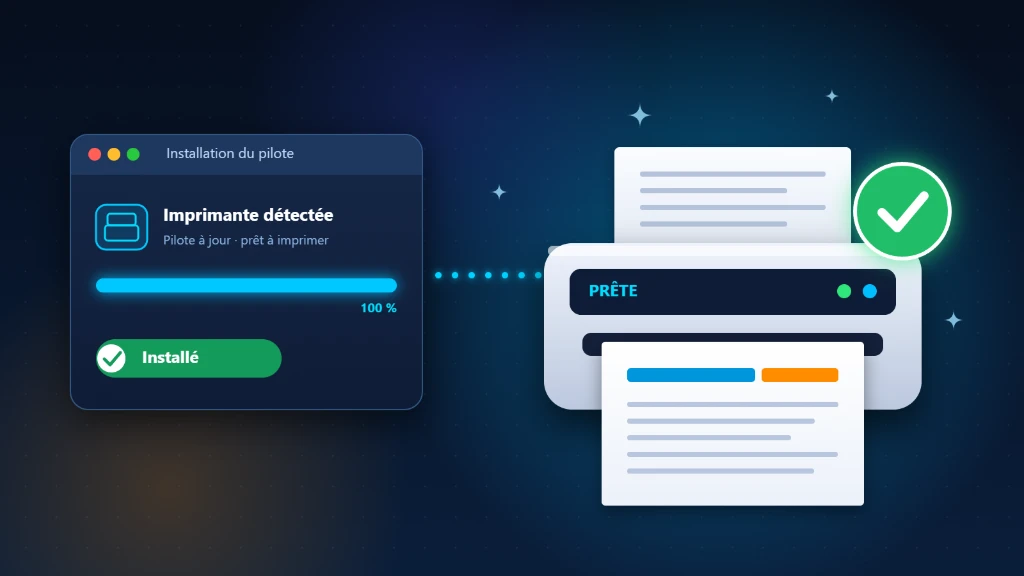
Un pilote imprimante manquant ou en erreur affiche un point d'exclamation jaune dans le Gestionnaire de périphériques Windows.
Supprimer complètement l'ancien pilote avant d'en installer un nouveau évite les conflits et règle 80 % des problèmes.
HP, Canon, Epson, Brother — chaque fabricant propose la dernière version du pilote imprimante gratuitement sur son site officiel.
Windows peut trouver et installer automatiquement le bon pilote imprimante via Windows Update ou l'assistant d'ajout d'imprimante.
🖨️ Schéma : Comment le pilote imprimante communique avec Windows
🖨️ Schéma : Anatomie d'un pilote imprimante et zones de problèmes fréquents
🔍 Comment diagnostiquer un problème de pilote imprimante sur Windows
- L'imprimante n'apparaît pas dans Windows
- Message "Pilote imprimante introuvable" ou "Pilote non disponible"
- Point d'exclamation jaune dans le Gestionnaire de périphériques
- Les impressions partent dans la file mais ne s'impriment pas
- L'imprimante est affichée "Hors connexion" alors qu'elle est allumée
- Problème apparu après une mise à jour Windows
- L'imprimante est-elle bien allumée et connectée (USB ou Wi-Fi) ?
- Y a-t-il un point d'exclamation jaune dans le Gestionnaire de périphériques ?
- Quel est le modèle exact de l'imprimante (étiquette sous l'appareil) ?
- Le problème est-il apparu après une mise à jour Windows ?
- Un autre pilote ou logiciel imprimante a-t-il été récemment installé ?
Si vous avez des difficultés à retrouver votre matériel dans Windows, notre guide sur la réparation de fichiers système Windows peut vous aider à éliminer une cause plus profonde. Par ailleurs, si votre file d'attente est bloquée, consultez aussi notre article sur la file impression bloquée Windows.
🔧 Les 7 solutions pour installer ou réinstaller un pilote imprimante sur Windows
Windows 10 et 11 intègrent un assistant capable de détecter et installer automatiquement le bon pilote imprimante. Allez dans Paramètres → Bluetooth et appareils → Imprimantes et scanners, puis cliquez sur Ajouter un appareil. Windows recherche les imprimantes disponibles sur le réseau ou en USB et tente d'installer le pilote correspondant sans intervention de votre part. C'est souvent suffisant pour les modèles récents des grandes marques.
Appuyez sur Windows + X et choisissez Gestionnaire de périphériques. Déroulez la section Files d'attente d'impression ou Autres périphériques. Si un point d'exclamation jaune apparaît sur votre imprimante, faites un clic droit dessus et sélectionnez Mettre à jour le pilote puis Rechercher automatiquement. Windows contacte Windows Update pour trouver le pilote imprimante le plus récent compatible avec votre matériel.
Un pilote imprimante corrompu ou en conflit doit être supprimé proprement avant tout réinstallation. Dans le Gestionnaire de périphériques, faites un clic droit sur l'imprimante puis Désinstaller le périphérique — cochez la case Supprimer le logiciel du pilote. Allez ensuite dans Paramètres → Imprimantes et scanners, sélectionnez votre imprimante et cliquez sur Supprimer. Redémarrez le PC, puis reconnectez l'imprimante : Windows tentera de réinstaller un pilote propre automatiquement.
C'est la méthode la plus fiable pour obtenir la version la plus récente et la plus complète du pilote imprimante. Rendez-vous sur le site officiel de votre fabricant : support.hp.com pour HP, canon.fr/support pour Canon, ou le site Epson/Brother correspondant. Saisissez le modèle exact de votre imprimante, choisissez votre version de Windows (10 ou 11, 32 ou 64 bits), téléchargez et lancez l'installeur. N'installez jamais de pilote depuis un site tiers inconnu.
Même avec un pilote imprimante valide, un spouleur bloqué rend l'imprimante inutilisable. Appuyez sur Windows + R, tapez services.msc et validez. Recherchez Spouleur d'impression (Print Spooler), faites un clic droit et choisissez Redémarrer. Si le service est arrêté, cliquez sur Démarrer. Vous pouvez aussi vider le dossier de spool : allez dans C:\Windows\System32\spool\PRINTERS et supprimez tous les fichiers présents (pas les dossiers), puis redémarrez le service. Si vous rencontrez des codes erreur Windows lors de cette opération, consultez notre guide dédié.
Windows propose un outil de diagnostic automatique pour les problèmes d'imprimante. Dans Paramètres → Système → Dépannage → Autres outils de dépannage, trouvez Imprimante et cliquez sur Exécuter. Cet assistant analyse la configuration du pilote imprimante, vérifie l'état du spouleur, teste la connexion et propose des corrections automatiques. Il peut aussi détecter si un bug après mise à jour Windows est à l'origine du problème.
Pour les cas les plus récalcitrants, ouvrez PowerShell en administrateur (Windows + X → Terminal Windows (Admin)) et tapez Get-PrinterDriver pour lister tous les pilotes installés, puis Remove-PrinterDriver -Name "Nom_du_pilote" pour le supprimer proprement. Ensuite, réinstallez le pilote depuis le site du fabricant. Cette méthode contourne les blocages du Gestionnaire de périphériques. Pour aller plus loin sur la gestion de votre PC Windows, pensez à sauvegarder vos fichiers importants avant toute manipulation avancée.
🚨 Pilote imprimante : Quand faut-il faire appel à un professionnel ?
Dans 95 % des cas, les 7 solutions ci-dessus suffisent à résoudre un problème de pilote imprimante sur Windows. Mais si aucune ne fonctionne, voici les signes qu'un dépannage professionnel est nécessaire :
- L'imprimante n'est reconnue sur aucun PC (défaut matériel probable)
- Windows affiche une erreur système grave lors de l'installation du pilote
- Le pilote s'installe mais l'imprimante reste "Hors connexion" en permanence
- Le problème touche plusieurs périphériques USB simultanément (ports défectueux)
- Votre imprimante est en réseau d'entreprise avec des droits d'administration restreints
- Des fichiers système Windows sont corrompus et empêchent toute installation
👉 Secure&Tech intervient à distance pour diagnostiquer et réinstaller votre pilote imprimante, sans déplacement et en quelques minutes.
🛡️ Pilote imprimante : Prévention : comment éviter que ça recommence
- Télécharger les pilotes uniquement sur le site officiel du fabricant
- Garder Windows à jour pour recevoir les mises à jour de pilotes automatiques
- Créer un point de restauration avant d'installer un nouveau pilote
- Désinstaller complètement l'ancien pilote avant d'en installer un nouveau
- Consulter le support officiel Microsoft Windows en cas de doute
- Télécharger des pilotes sur des sites tiers non officiels
- Ignorer un point d'exclamation jaune dans le Gestionnaire de périphériques
- Laisser plusieurs versions du même pilote installées simultanément
- Interrompre une installation de pilote en cours de route
- Désactiver Windows Update pour éviter les mises à jour automatiques
❓ FAQ — Pilote imprimante Windows
Pourquoi mon pilote imprimante ne fonctionne plus après une mise à jour Windows ?
Comment trouver le bon pilote imprimante pour mon modèle ?
Mon pilote imprimante est installé mais l'imprimante reste "Hors connexion", que faire ?
Peut-on installer un pilote imprimante sans connexion Internet ?
Faut-il payer pour mettre à jour son pilote imprimante ?
Comment vérifier que le pilote imprimante est bien installé sur Windows ?
🔗 Pilote imprimante : Pour aller plus loin
📖 À lire aussi
Besoin d’un coup de main ? Découvrez notre dépannage Windows 10 et 11 ou demandez un diagnostic informatique gratuit.
📚 Ressources externes utiles
Pour approfondir vos connaissances sur le pilote imprimante Windows, consultez ces ressources officielles :
- Support officiel Microsoft Windows — Guide officiel pour résoudre les problèmes d'imprimante et de pilotes sous Windows.
- Documentation technique Microsoft Windows — Référence complète sur la gestion des pilotes et du spouleur d'impression Windows.
- Cybermalveillance.gouv.fr — Conseils officiels pour éviter les faux sites de téléchargement de pilotes malveillants.