
Démarrer ordinateur sur clé USB : quelle touche selon votre marque (14 marques)
Votre ordinateur doit démarrer sur une clé USB, mais vous ne savez pas quelle touche appuyer — ni même comment accéder à ce fameux écran de choix ? Ce guide vous donne la réponse exacte pour chaque grande marque, et une méthode de secours depuis Windows si vous ratez le timing.
💡 Bon à savoir : Dans la grande majorité des cas, il suffit d'appuyer une seule touche au bon moment (juste après avoir allumé le PC) pour choisir de démarrer sur votre clé USB. Si vous ratez le timing, pas de panique : la méthode alternative depuis Windows fonctionne aussi bien et ne nécessite aucune précision.
Allumez le PC, appuyez plusieurs fois sur la bonne touche (F12, F9, Échap…) selon votre marque.
Maintenez Maj (Shift) en cliquant sur Redémarrer. Aucun risque de rater le timing.
Branchez la clé USB avant d'allumer l'ordinateur, idéalement sur un port USB direct (pas de hub).
Vérifiez le Secure Boot, le format de la clé et le port USB utilisé.
💾 Schéma : Le processus de démarrage sur clé USB
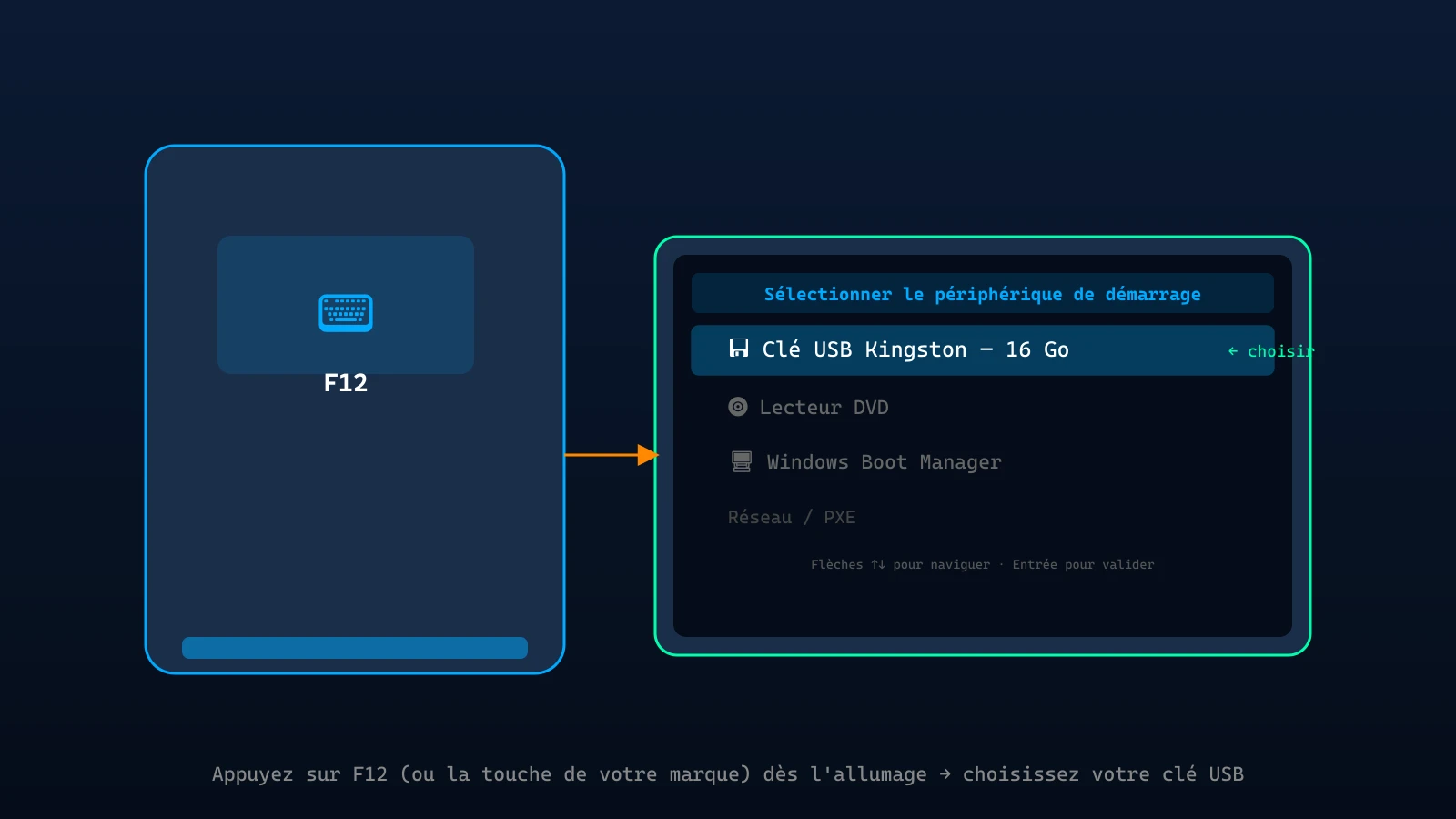
🖥️ Schéma : Anatomie du menu de démarrage (Boot Menu)
🔍 Pourquoi démarrer son ordinateur sur une clé USB ?
Démarrer ordinateur sur clé USB ne s'improvise pas — mais c'est une opération que tout propriétaire de PC peut apprendre. Voici les situations où c'est indispensable :
💿 Réinstaller Windows
Windows ne démarre plus, est corrompu ou trop lent ? Vous pouvez réinstaller un Windows tout frais à partir d'une clé USB préparée avec l'outil officiel Microsoft. C'est la méthode la plus sûre pour repartir de zéro.
🛠️ Réparer Windows sans le désinstaller
Certains outils de réparation (Windows PE, outils de récupération) s'utilisent directement depuis une clé USB. On peut corriger un écran bleu, restaurer des fichiers système ou changer un mot de passe oublié sans toucher aux données.
🔍 Tester un autre système
Vous voulez essayer Linux ou un outil de diagnostic avancé (Memtest, antivirus live) ? Certains systèmes se lancent directement depuis la clé, sans rien installer sur votre disque dur.
🚑 Récupérer des fichiers
Quand Windows ne veut plus démarrer du tout, démarrer sur une clé USB permet d'accéder à vos documents et photos pour les copier sur un disque externe — avant même de réparer quoi que ce soit.
⚠️ Démarrer ordinateur sur clé USB : la touche selon votre marque
Voici le tableau complet. La touche du menu de démarrage est celle à appuyer pour choisir la clé USB directement. La touche des réglages BIOS/UEFI (aussi appelés "réglages de démarrage") permet d'aller plus loin si la première ne fonctionne pas.
| Marque / Modèle | Touche menu démarrage | Touche réglages BIOS/UEFI |
|---|---|---|
| HP / HP Pavilion / HP EliteBook | F9 ou Échap | F10 |
| Dell / Dell Inspiron / Dell XPS | F12 | F2 |
| Lenovo / ThinkPad / IdeaPad | F12 ou bouton Novo | F1 ou F2 |
| Asus / Asus ROG / Asus VivoBook | F8 ou Échap | F2 ou Suppr |
| Acer / Acer Aspire / Predator | F12 | F2 ou Suppr |
| MSI | F11 | Suppr ou F2 |
| Samsung | F12 ou Échap | F2 |
| Toshiba / Dynabook | F12 | F2 ou Échap |
| Sony Vaio | F11 | F2 ou F3 |
| Fujitsu | F12 | F2 |
| Packard Bell | F12 | F2 ou Suppr |
| Medion | F12 ou F8 | Suppr ou F2 |
| Microsoft Surface | Baisser le volume (bouton physique, maintenu au démarrage) | Monter le volume au démarrage |
| Apple Mac (Intel) | Option (Alt) — maintenir au démarrage | Voir section "Sur Mac" ci-dessous |
| PC assemblé (sur mesure) | F12, F11 ou Échap | Suppr, F2 ou F10 |
🔧 Méthode alternative : démarrer sur clé USB depuis Windows
Vous n'arrivez pas à appuyer sur la touche à temps, ou vous ne savez pas laquelle utiliser ? Pas de problème. Windows propose un accès au menu de démarrage directement depuis les paramètres — aucun timing précis à respecter. Cette méthode fonctionne même si vous ne connaissez pas la touche de votre marque.
🖥️ Sur Windows 11
- Cliquez sur Démarrer puis l'icône ⚙️ Paramètres
- Allez dans Système
- Cliquez sur Récupération
- À côté de Démarrage avancé, cliquez sur Redémarrer maintenant
- L'ordinateur redémarre sur un écran bleu. Choisissez Utiliser un périphérique
- Sélectionnez votre clé USB dans la liste
🖥️ Sur Windows 10
- Cliquez sur Démarrer puis ⚙️ Paramètres
- Allez dans Mise à jour et sécurité
- Cliquez sur Récupération (colonne gauche)
- Sous Démarrage avancé, cliquez sur Redémarrer maintenant
- Choisissez Utiliser un périphérique, puis votre clé USB
⚡ Raccourci rapide (le plus simple)
Cliquez sur le bouton Démarrer → l'icône ⏻ Marche/Arrêt → maintenez la touche Maj (Shift) de votre clavier enfoncée et cliquez sur Redémarrer. Relâchez Maj uniquement une fois l'écran bleu affiché. Vous accéderez directement au menu "Utiliser un périphérique".
🍎 Sur Mac (Intel) — Disque de démarrage
Pour les Mac Intel (avant 2020) : allez dans Préférences Système → Général → Disque de démarrage (ou Préférences Système → Disque de démarrage sur macOS Monterey et antérieur). Sélectionnez votre clé USB dans la liste et cliquez sur Redémarrer.
Pour les Mac Apple Silicon (puce M1/M2/M3) : éteignez le Mac, puis maintenez le bouton d'alimentation enfoncé jusqu'à l'apparition des options de démarrage. Sélectionnez votre clé USB.
🚨 Étape par étape : démarrer correctement sur la clé USB
- Branchez la clé USB avant d'allumer le PC
Insérez votre clé USB directement dans un port USB de l'ordinateur — pas via un hub ou un câble d'extension. Les ports à l'arrière d'un PC fixe sont généralement plus fiables que ceux en façade.
- Allumez (ou redémarrez) l'ordinateur
Si l'ordinateur est éteint, appuyez sur le bouton d'alimentation. S'il est allumé, redémarrez-le normalement via le menu Démarrer → Marche/Arrêt → Redémarrer.
- Appuyez immédiatement et répétitivement sur la touche du menu de démarrage
Dès que l'écran s'allume (ou dès que vous entendez un bip), appuyez plusieurs fois de suite sur la touche correspondant à votre marque (voir tableau ci-dessus). N'attendez pas — appuyez toutes les demi-secondes jusqu'à ce qu'un menu apparaisse. Si Windows démarre normalement, vous avez raté le timing : redémarrez et réessayez.
- Dans le menu, sélectionnez votre clé USB
Un menu noir ou bleu apparaît avec la liste des périphériques de démarrage. Utilisez les touches fléchées ↑↓ de votre clavier pour naviguer et appuyez sur Entrée pour valider. Cherchez un nom qui ressemble à "USB", "Kingston", "SanDisk" ou la marque de votre clé. Évitez "Windows Boot Manager" ou "Hard Drive" (disque dur interne).
- L'ordinateur démarre depuis la clé USB
L'écran noir peut rester quelques secondes — c'est normal. Puis le contenu de la clé USB se charge (interface de réparation Windows, Linux, etc.). Suivez les instructions à l'écran.
🛡️ Démarrer ordinateur sur clé USB : si la clé n'est pas reconnue
La clé USB n'apparaît pas dans le menu, ou le PC redémarre sur Windows comme si de rien n'était ? Voici les vérifications à faire :
✅ Vérifications faciles
- Port USB : Essayez un autre port USB, directement sur le PC (pas de hub)
- Clé bien préparée : Une clé USB ordinaire ne fonctionne pas. Elle doit être préparée avec un outil spécifique (Media Creation Tool pour Windows, Rufus, Etcher…)
- Clé branchée avant le démarrage : Branchez-la avant d'allumer, pas après
- Touche correcte : Consultez le tableau de cet article et réessayez
⚙️ Réglages à vérifier (si les bases ne suffisent pas)
- Secure Boot : Sur certains PC récents, cette option empêche les clés USB non signées de démarrer. Elle se désactive dans les réglages BIOS/UEFI de votre ordinateur (touche F2 ou Suppr au démarrage)
- Ordre des disques : Dans les réglages BIOS/UEFI, l'option "Boot Order" ou "Ordre de démarrage" doit placer la clé USB avant le disque dur
- Mode UEFI / Legacy : Si la clé a été créée pour un mode et votre PC est configuré dans l'autre, elle n'apparaîtra pas. Certains outils (Rufus) permettent de créer des clés compatibles avec les deux modes
📖 À lire aussi
Besoin d’un coup de main ? Découvrez notre dépannage Windows 10 et 11 ou demandez un diagnostic informatique gratuit. Pour garder votre PC rapide au quotidien, essayez aussi OptiPC, notre logiciel d’optimisation PC gratuit.
❓ FAQ — Démarrer ordinateur sur clé USB
Quelle touche appuyer pour démarrer ordinateur sur clé USB sur HP ?
Je n'arrive pas à appuyer à temps sur la touche — que faire ?
Ma clé USB n'apparaît pas dans le menu de démarrage, pourquoi ?
Peut-on démarrer ordinateur sur clé USB sans accéder au BIOS ?
Est-ce que démarrer sur une clé USB efface mes fichiers ?
🆘 Besoin d'aide pour démarrer votre ordinateur sur une clé USB ?
Si les étapes de ce guide ne suffisent pas — Secure Boot bloqué, menu de démarrage inaccessible, clé non reconnue — les techniciens Secure&Tech peuvent vous aider à distance en quelques minutes, sans déplacer votre ordinateur.
- Intervention en visio ou prise en main à distance
- Disponible 7j/7 pour les dépannages urgents
- Tarifs adaptés aux seniors, sans engagement