
Réinitialiser Windows 10 et 11 sans perdre ses données
Réinitialiser Windows 10 sans perdre ses données (ou Windows 11) ? Ce guide complet et illustré vous montre pas à pas, avec des schémas clairs, comment remettre votre PC à neuf tout en conservant photos, documents et fichiers personnels. Méthode officielle Microsoft, testée et sans risque — adaptée aux débutants comme aux utilisateurs plus avancés.
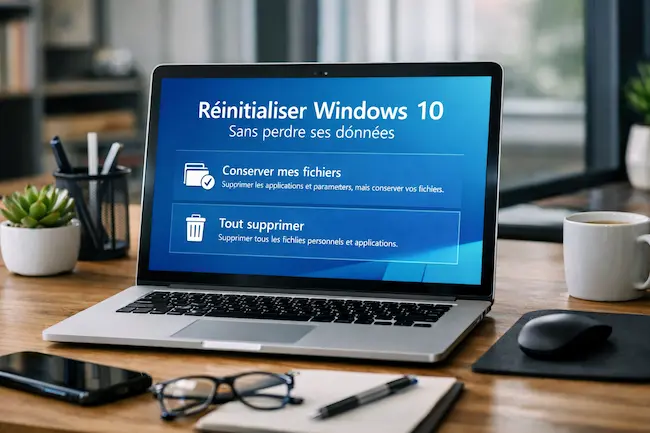 ⚡ Méthode officielle
💡 Important : Même si Windows propose l’option « Conserver mes fichiers » pour réinitialiser Windows 10 sans perdre ses données, faites TOUJOURS une sauvegarde externe avant de lancer la réinitialisation. Un incident (coupure de courant, erreur disque) peut survenir.
Sauvegarder
Réinitialiser
Reconfigurer
Protéger
📋 Sommaire
- Avant de Réinitialiser Windows 10 et 11 : les 5 étapes obligatoires
- Réinitialiser Windows 10 et 11 : la méthode officielle Microsoft
- Procédure pas à pas pour Réinitialiser Windows 10 sans perdre ses données (Windows 11 aussi)
- Erreurs fréquentes pour Réinitialiser Windows 10 sans perdre ses données
- Après la réinitialisation
- FAQ
🛡️ Avant de Réinitialiser Windows 10 et 11 : les 5 étapes obligatoires
Pour Réinitialiser Windows 10 sans perdre ses données (et Windows 11), la fonction « Conserver mes fichiers » est fiable dans 95 % des cas, une minute de préparation vous évite des heures de regrets. Voici la check-list complète avant de cliquer sur « Réinitialiser ».
Sauvegardez vos fichiers importants sur un disque externe, une clé USB ou dans le cloud (OneDrive, Google Drive). Pensez au dossier Documents, Images, Bureau, Téléchargements.
Notez vos licences logicielles (Microsoft Office, Photoshop, antivirus payant). Les applications seront désinstallées — pas leurs clés d’activation.
Exportez vos favoris et mots de passe depuis Chrome, Edge ou Firefox (la plupart sont synchronisés si vous êtes connecté à votre compte).
Branchez votre PC portable sur secteur. Une coupure pendant la réinitialisation peut rendre le système inutilisable.
Vérifiez l’espace disque : il vous faut au minimum 20 Go d’espace libre sur le disque C: pour que Windows puisse se réinstaller proprement.
⚠️ Attention : l’option « Conserver mes fichiers » garde vos documents personnels mais supprime toutes les applications installées (navigateurs, jeux, suites bureautiques). Vous devrez les réinstaller après.
🔄 Réinitialiser Windows 10 et 11 : la méthode officielle Microsoft
Windows + I
Récupération
Commencer
Option recommandée
Conserver mes fichiers : l’option idéale pour réinitialiser Windows 10 sans perdre ses données, elle garde vos documents, photos, musiques et vidéos. Supprime les applications et les réglages. À choisir dans 99 % des cas.
Supprimer tout : efface absolument tout, comme un PC neuf sorti de l’usine. À choisir seulement si vous revendez ou donnez le PC.
🖥️ Procédure pas à pas pour réinitialiser Windows 10 sans perdre ses données
Pas de panique : la procédure est simple et sûre. Suivez le chemin visuel ci-dessous, puis les 6 étapes.
🗺️ Le chemin à suivre (Windows 10)
⊞Démarrer ⚙️Paramètres 🔄Mise à jour& sécurité ♻️Récupération1234 • Clic ici💡 Astuce : raccourci clavier ⊞ Windows + I pour aller direct aux ParamètresOuvrez les Paramètres Windows avec le raccourci Windows + I ou via le menu Démarrer → icône engrenage.
Cliquez sur « Mise à jour et sécurité », puis dans le menu de gauche, sélectionnez « Récupération ».
Sous « Réinitialiser ce PC », cliquez sur le bouton « Commencer ». Une fenêtre bleue s’ouvre avec deux choix.
Choisissez « Conserver mes fichiers ». Windows analyse ce qui sera supprimé et vous affiche la liste des applications à réinstaller.
Sélectionnez « Téléchargement dans le cloud » (recommandé si votre Internet est rapide) ou « Réinstallation locale » (si connexion lente). La version cloud est souvent plus propre.
Cliquez sur « Suivant », puis « Réinitialiser ». Le PC redémarre. L’opération dure entre 20 et 60 minutes selon la puissance du PC.
Laissez le PC tranquille. Ne l’éteignez sous aucun prétexte, même si l’écran reste noir plusieurs minutes.
🎯 Le choix crucial à l’étape 4
Réinitialiser ce PC Windows vous demande : ✅ Conserver mes fichiers Photos, documents, musique → CONSERVÉS 👉 Choix recommandé ⚠️ Tout supprimer Tous vos fichiers → EFFACÉS 👉 Si vous revendez le PCPour garder vos souvenirs et documents : cliquez sur « Conserver mes fichiers »
🪟 Réinitialiser Windows 10 sans perdre ses données — version Windows 11
Sur Windows 11, la procédure est très similaire mais passe par le menu « Système » au lieu de « Mise à jour et sécurité ». Suivez le chemin visuel ci-dessous, puis les 6 étapes.
🗺️ Le chemin à suivre (Windows 11)
⊞Démarrer⚙️Paramètres💻Système♻️Récupération1234 • Clic ici💡 Astuce : raccourci clavier ⊞ Windows + I pour ouvrir directement les ParamètresOuvrez les Paramètres Windows 11 avec le raccourci ⊞ Windows + I, ou cliquez sur Démarrer puis sur l’icône ⚙️ engrenage.
Dans le menu de gauche, cliquez sur « Système » (c’est la première option, avec l’icône d’ordinateur 💻).
Faites défiler vers le bas dans la colonne de droite et cliquez sur « Récupération » (icône ♻️).
Sous « Options de récupération », repérez la ligne « Réinitialiser ce PC » et cliquez sur le bouton bleu « Réinitialiser le PC » à droite.
Choisissez « Conserver mes fichiers » ✅ — c’est l’option qui protège vos photos, documents et téléchargements personnels.
Sélectionnez ensuite « Téléchargement dans le cloud » (recommandé) ou « Réinstallation locale » selon votre connexion internet, puis suivez les instructions à l’écran. Le PC va redémarrer plusieurs fois — c’est normal, ne touchez à rien.
🎯 Cloud ou Local ? Le choix à l’étape 5
Comment réinstaller Windows ? Windows vous propose 2 méthodes : ☁️ Téléchargement Cloud Windows récupère une version toute neuve (~4 Go) 👉 Si Internet rapide (recommandé) 💾 Réinstallation locale Utilise les fichiers déjà présents sur le PC 👉 Si Internet lent ou limitéDans le doute, choisissez Téléchargement Cloud — vous aurez un Windows tout propre 💎
💡 Astuce : si Windows ne démarre plus du tout, vous pouvez lancer la réinitialisation depuis l’écran de connexion en maintenant Maj et en cliquant sur Redémarrer. Vous accédez à l’environnement de récupération WinRE.
⚠️ Erreurs fréquentes pour Réinitialiser Windows 10 et 11 sans perdre ses données
❌ Les 5 erreurs les plus rencontrées :
- 🔄 « Un problème est survenu lors de la réinitialisation » — relancez avec un support USB de récupération
- 💽 « Espace disque insuffisant » — libérez 20 Go via le nettoyage de disque
- 🔌 Coupure pendant le processus — branchez le PC et utilisez la réinstallation cloud
- 🗑️ Fichiers manquants après reset — vérifiez le dossier C:\\Windows.old (récupération possible 10 jours)
- 🌐 Téléchargement cloud qui échoue — passez en réinstallation locale depuis le menu avancé
⚠️ Fichiers perdus ? Le dossier C:\\Windows.old contient une copie de votre ancien Windows pendant 10 jours après la réinitialisation. Ouvrez-le pour récupérer d’éventuels fichiers oubliés avant qu’il soit supprimé automatiquement.
✅ Après avoir réinitialisé Windows 10 sans perdre ses données
✅ À faire immédiatement
- Lancer Windows Update jusqu’à ce qu’il n’y ait plus de mises à jour
- Réinstaller un antivirus (Windows Defender est déjà actif par défaut)
- Installer vos logiciels essentiels (navigateur, bureautique)
- Restaurer vos sauvegardes depuis le disque externe ou le cloud
- Vérifier que tous vos fichiers personnels sont bien présents
- Activer la sauvegarde automatique (Historique de fichiers ou OneDrive)
❌ À éviter absolument
- Ne pas supprimer le dossier Windows.old avant 10 jours
- Éviter d’installer 50 logiciels le premier jour
- Ne pas désactiver les mises à jour automatiques
- Éviter les « optimiseurs PC » et « boosters » douteux
- Ne pas réinstaller les mêmes logiciels qui causaient les lenteurs
- Éviter les pilotes téléchargés sur des sites non officiels
📖 À lire aussi
Besoin d’un coup de main ? Découvrez notre dépannage Windows 10 et 11 ou demandez un diagnostic informatique gratuit.
❓ FAQ — Réinitialiser Windows 10 sans perdre ses données
Réinitialiser Windows 10 sans perdre ses données supprime-t-il vraiment tous mes fichiers personnels ?
Non, si vous choisissez l’option « Conserver mes fichiers », Windows garde vos documents, photos, vidéos et musiques présents dans votre dossier utilisateur. Seules les applications et les paramètres système sont supprimés. Une sauvegarde reste toutefois recommandée par précaution.
Combien de temps prend de réinitialiser Windows 10 sans perdre ses données ?
Entre 20 minutes et 1 heure en moyenne, selon la puissance du PC et le type de disque (SSD plus rapide que HDD). Le téléchargement cloud peut ajouter 15 à 30 minutes supplémentaires selon votre connexion Internet.
Faut-il une clé de licence Windows pour réinitialiser Windows 10 sans perdre ses données ?
Non. La licence Windows 10 est associée à votre matériel (carte mère) et à votre compte Microsoft. Elle se réactive automatiquement après la réinitialisation, sans intervention de votre part.
Mes logiciels installés seront-ils conservés ?
Non. Toutes les applications installées (navigateurs, suites bureautiques, jeux, pilotes fabricant) seront supprimées. Windows affiche la liste avant de commencer. Vous devrez les réinstaller manuellement après.
Cloud ou réinstallation locale : que choisir ?
Le téléchargement cloud récupère une version neuve et à jour de Windows directement chez Microsoft (environ 4 Go). Il est plus propre et évite les fichiers système corrompus. La réinstallation locale est plus rapide si votre connexion est lente, mais peut répliquer certains problèmes.
Puis-je annuler une réinitialisation en cours ?
Non. Une fois le processus lancé et le redémarrage effectué, vous ne pouvez plus revenir en arrière. C’est pour cela qu’une sauvegarde préalable est indispensable.