
PIN bloqué : 7 solutions efficaces pour Windows
- Un code PIN bloqué sur Windows ne signifie pas que vos données sont perdues : plusieurs solutions gratuites existent.
- La cause la plus fréquente d'un PIN bloqué est un dossier système corrompu (NGC) ou une mise à jour Windows défaillante.
- La première chose à essayer : cliquer sur « Options de connexion » et entrer votre mot de passe Microsoft.
- Si rien ne fonctionne, le mode de récupération Windows permet de réparer l'accès sans effacer vos fichiers.
Un PIN bloqué sur Windows 10 ou 11 est l'un des problèmes les plus courants chez les utilisateurs de PC : il survient souvent après une mise à jour ou trop de tentatives incorrectes. Dans la grande majorité des cas, il suffit d'utiliser le mot de passe de votre compte Microsoft ou de supprimer le dossier NGC pour retrouver l'accès en quelques minutes. Aucune de ces solutions ne supprime vos photos, documents ou fichiers personnels.
Article mis à jour le 3 juin 2026
Votre code PIN est bloqué sur Windows et vous ne pouvez plus vous connecter à votre PC ? Pas de panique. Un code PIN bloqué ou refusé est l'un des problèmes les plus fréquents sous Windows 10 et 11 — et dans la grande majorité des cas, il existe une solution rapide sans perdre vos données.
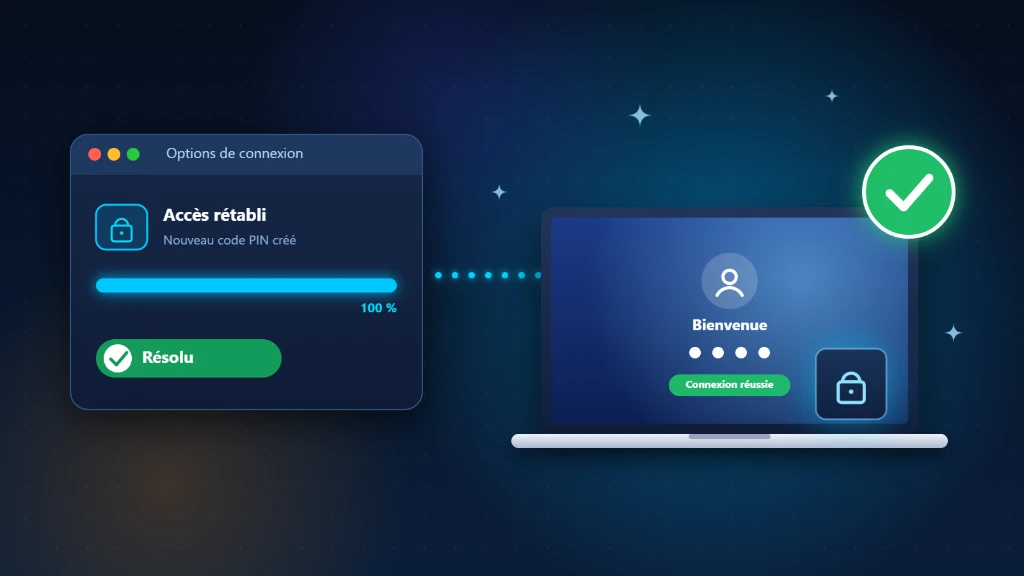
Si le PIN est refusé, cliquez sur "Options de connexion" pour vous connecter avec votre mot de passe de compte Microsoft.
Windows permet de supprimer et recréer un nouveau code PIN depuis les Paramètres ou l'écran de connexion.
Le dossier système NGC stocke les données PIN. Sa suppression force Windows à en créer un nouveau, propre.
En cas de blocage total, le mode de récupération Windows permet de contourner l'écran de connexion bloqué.
🔐 Pin bloqué : Schéma : Comment Windows gère votre code PIN
🔐 Pin bloqué : Schéma : Causes et zones de blocage du code PIN Windows
🔍 Pourquoi le code PIN se bloque-t-il sur Windows ?
Un code PIN bloqué sous Windows survient pour plusieurs raisons. Avant d'appliquer une solution, identifiez votre situation pour agir au bon endroit.
- Le message "Ce code PIN n'est pas correct" s'affiche en boucle
- Windows demande de patienter avant une nouvelle tentative
- L'option PIN a disparu de l'écran de connexion
- Le PIN était correct mais ne fonctionne plus après une mise à jour
- Le PC redemande le mot de passe Microsoft au lieu du PIN
- Le clavier numérique est inactif à l'écran de connexion
- Mise à jour Windows qui a corrompu le dossier NGC
- Trop de saisies incorrectes consécutives
- Problème avec la puce TPM (Trusted Platform Module)
- Changement de mot de passe Microsoft en ligne sans reconfigurer le PIN
- Profil utilisateur endommagé après un crash ou coupure de courant
- Clavier verrouillé en mode numérique par erreur
Si votre PC démarre lentement en plus du problème de connexion, consultez notre article sur le PC lent au démarrage qui peut être lié à une corruption système similaire.
🔧 Les 7 solutions pour débloquer votre code PIN Windows
C'est la première chose à essayer lorsque votre accès est compromis. Sur l'écran de connexion Windows, cliquez sur Options de connexion (icône de clé ou lien en bas). Choisissez ensuite Mot de passe et saisissez le mot de passe de votre compte Microsoft. Une fois connecté, allez dans Paramètres → Comptes → Options de connexion → Code PIN pour en créer un nouveau. Consultez le support officiel Microsoft Windows si vous avez oublié votre mot de passe.
Sous Windows 10 et 11, un lien J'ai oublié mon code PIN apparaît sous le champ de saisie après quelques tentatives échouées. Cliquez dessus : Windows vous demandera votre mot de passe Microsoft ou un code de vérification envoyé par e-mail ou SMS. Une fois authentifié, vous pourrez définir un nouveau code à 4 ou 6 chiffres. Cette méthode fonctionne même si votre ancien code PIN est totalement bloqué.
Le dossier NGC stocke les informations chiffrées du code PIN Windows. S'il est corrompu — souvent après une mise à jour — le code ne sera jamais accepté, même s'il est correct. Solution : connectez-vous avec votre mot de passe Microsoft, puis accédez à C:\Windows\ServiceProfiles\LocalService\AppData\Local\Microsoft\. Faites un clic droit sur le dossier NGC, choisissez Propriétés → Sécurité → Avancé et prenez possession du dossier. Supprimez son contenu (pas le dossier lui-même). Redémarrez, puis recréez un nouveau code dans les paramètres. Vous pouvez aussi consulter la documentation technique Microsoft Windows pour les étapes détaillées.
Un problème souvent négligé : le pavé numérique (Num Lock) peut être désactivé au démarrage, rendant la saisie impossible sur certains claviers. Appuyez sur la touche Verr Num (ou Num Lock) et retentez votre code. Sur un PC portable, la touche Fn combinée à une touche de fonction peut aussi activer ou désactiver le pavé. Vérifiez également que Windows n'interprète pas vos chiffres comme des lettres suite à une bascule de langue clavier — utilisez le raccourci Windows + Espace pour changer de langue.
La puce TPM (Trusted Platform Module) est au cœur de la sécurité du code PIN Windows 11. Un bug TPM peut bloquer définitivement l'authentification. Pour réinitialiser : allez dans Paramètres → Sécurité Windows → Sécurité de l'appareil → Détails du processeur de sécurité → Résoudre les problèmes → Effacer le TPM. Attention : cette opération nécessite un redémarrage et peut nécessiter de reconfigurer Windows Hello. En cas d'écran noir Windows associé, traitez d'abord ce problème.
Si vous ne pouvez plus accéder à Windows du tout, démarrez en mode récupération : maintenez Maj (Shift) enfoncée puis cliquez sur Redémarrer depuis l'écran de connexion. Dans le menu qui apparaît, choisissez Dépannage → Options avancées → Réparer le démarrage ou Invite de commandes. Depuis l'invite, vous pouvez accéder au système de fichiers pour supprimer manuellement le contenu du dossier NGC. Cette méthode est également utile si vous rencontrez un écran bleu lié à la corruption du profil.
En dernier recours, si aucune des solutions précédentes ne fonctionne, vous pouvez réinitialiser Windows tout en gardant vos documents personnels. Depuis le mode récupération : Dépannage → Réinitialiser ce PC → Conserver mes fichiers. Windows sera réinstallé proprement, le dossier NGC sera recréé, et vous pourrez définir un nouveau code. Pour une procédure complète, lisez notre guide sur réinitialiser Windows 10 et 11 sans perdre ses données.
🚨 Pin bloqué : Quand faire appel à un professionnel ?
Dans 92 % des situations, les 7 solutions ci-dessus suffisent à résoudre un code PIN bloqué. Mais certains cas nécessitent une intervention spécialisée :
- Le mode de récupération Windows est lui-même inaccessible
- Aucune méthode de connexion alternative ne fonctionne (pas de compte Microsoft actif)
- Le disque dur affiche des erreurs ou est à 100% d'utilisation en permanence
- Un message de type ransomware ou chiffrement accompagne le blocage — consultez notre guide sur le ransomware avec fichiers chiffrés
- Le PC a subi un choc physique, une surtension ou une coupure de courant brutale
👉 Secure&Tech intervient à distance ou à domicile pour débloquer votre session Windows rapidement, sans perte de données et sans déplacer votre PC.
🛡️ Pin bloqué : Prévention : éviter un nouveau blocage
- Toujours noter votre mot de passe Microsoft dans un endroit sûr
- Activer la vérification en deux étapes sur votre compte Microsoft
- Mettre à jour Windows régulièrement mais vérifier le bon fonctionnement après
- Configurer Windows Hello (empreinte ou reconnaissance faciale) comme méthode de secours
- Créer un compte administrateur local en complément du compte principal
- Utiliser un code PIN trop simple (1234, 0000) — risque de blocage par erreur
- Modifier votre mot de passe Microsoft en ligne sans reconfigurer le code PIN
- Éteindre brutalement le PC pendant une mise à jour Windows
- Ignorer un message d'erreur lié au TPM ou à Windows Hello
- Supprimer le compte Microsoft sans avoir créé un compte local d'abord
❓ FAQ — PIN bloqué Windows
Pourquoi mon code PIN est bloqué alors que je suis certain qu'il est correct ?
Mon PIN bloqué m'empêche totalement de démarrer Windows, que faire ?
Est-ce que réinitialiser mon code PIN fait perdre mes fichiers ?
Le message "Quelque chose s'est passé et votre PIN n'est pas disponible" apparaît, comment régler ça ?
Comment éviter que le PIN soit à nouveau bloqué après une mise à jour Windows ?
Mon PC affiche le code PIN bloqué avec un écran noir, que faire en premier ?
🔗 Pin bloqué : Pour aller plus loin
📖 À lire aussi
Besoin d’un coup de main ? Découvrez notre dépannage Windows 10 et 11 ou demandez un diagnostic informatique gratuit. Pour garder votre PC rapide au quotidien, essayez aussi OptiPC, notre logiciel d’optimisation PC gratuit.
📚 Pin bloqué : Ressources externes utiles
Pour approfondir vos connaissances sur la gestion des codes PIN sous Windows, consultez ces ressources officielles :
- Support officiel Microsoft Windows — Guide officiel pour résoudre les problèmes de connexion et de code PIN Windows.
- Documentation technique Microsoft Windows — Référence complète sur Windows Hello, le dossier NGC et la gestion TPM.
- Cybermalveillance.gouv.fr — Conseils officiels en cas de blocage d'accès à votre ordinateur lié à un acte malveillant.
Pour aller plus loin
Questions fréquentes
Mon code PIN est bloqué : est-ce que je vais perdre mes fichiers ?
Non, un PIN bloqué ne supprime pas vos fichiers. Vos photos, documents et emails restent intacts sur votre PC. Windows bloque uniquement l'accès par le code PIN, mais vous pouvez vous connecter autrement — par exemple avec votre mot de passe Microsoft — et retrouver toutes vos données exactement comme vous les avez laissées.
Pourquoi mon PIN est bloqué alors que je suis sûr de taper le bon code ?
Cela arrive souvent après une mise à jour automatique de Windows, qui peut corrompre le dossier système qui stocke votre PIN (appelé NGC). Le code que vous tapez est pourtant le bon, mais Windows ne le reconnaît plus. La solution consiste à supprimer ce dossier et à créer un nouveau code PIN : Windows en recrée un propre automatiquement.
Comment me connecter à mon PC si mon PIN bloqué ne fonctionne plus ?
Sur l'écran de connexion, cliquez sur « Options de connexion » (en dessous de la zone de saisie). Vous pouvez alors choisir de vous connecter avec votre mot de passe Microsoft. Si vous avez oublié ce mot de passe, rendez-vous sur le site de Microsoft depuis un autre appareil (téléphone ou tablette) pour le réinitialiser gratuitement.
Est-ce qu'un technicien peut m'aider à distance si mon PIN est bloqué ?
Oui, un technicien peut intervenir à distance pour résoudre un PIN bloqué, à condition que vous puissiez d'abord vous connecter à Windows par une autre méthode (mot de passe Microsoft ou compte local). Si l'écran de connexion est totalement bloqué, une intervention guidée par téléphone reste possible pour utiliser le mode de récupération Windows.
Comment éviter que mon code PIN se bloque à nouveau ?
Notez votre mot de passe Microsoft sur un papier rangé en lieu sûr : c'est votre filet de sécurité si le PIN bloqué se reproduit. Évitez aussi de taper votre code PIN plusieurs fois de suite si vous avez un doute — Windows bloque l'accès après plusieurs tentatives incorrectes. Vérifiez régulièrement que votre compte Microsoft est bien actif et que votre adresse email de récupération est à jour.
Le blocage du PIN peut-il arriver sur Windows 11 comme sur Windows 10 ?
Oui, un PIN bloqué peut survenir sur Windows 10 comme sur Windows 11. Les causes sont identiques : mise à jour défaillante, dossier NGC corrompu ou trop de tentatives incorrectes. Les solutions décrites dans ce guide fonctionnent pour les deux versions. Si votre PC est récent (acheté après 2021), il tourne probablement sous Windows 11, mais la démarche reste la même.