
USB non reconnu : 7 solutions pour faire détecter votre clé ou disque externe sur Windows
- Un périphérique USB non reconnu sous Windows se règle dans la plupart des cas en changeant de port USB ou en réinstallant les pilotes — ce n'est rarement une panne définitive.
- Si la clé n'apparaît pas dans l'explorateur mais est visible dans la Gestion des disques, il manque simplement une lettre de lecteur à attribuer.
- Testez toujours la clé sur un autre PC pour isoler si le problème vient du périphérique ou de Windows.
- Notre équipe Secureetech peut diagnostiquer et résoudre les problèmes USB à distance sans déplacement.
Une clé USB ou un disque externe non reconnu est l'un des problèmes les plus fréquents sous Windows 10 et 11. La cause est rarement une panne matérielle définitive : un port USB différent, un pilote réinstallé ou une lettre de lecteur ajoutée suffisent souvent à résoudre le problème en moins de 5 minutes.
Article mis à jour le 27 mai 2026
Vous branchez votre clé USB ou disque externe et rien ne se passe ? L'appareil n'apparaît pas dans l'explorateur de fichiers ou un message d'erreur s'affiche ? Ce guide vous explique en 7 étapes simples comment diagnostiquer et résoudre un périphérique USB non reconnu sous Windows, sans être technicien.
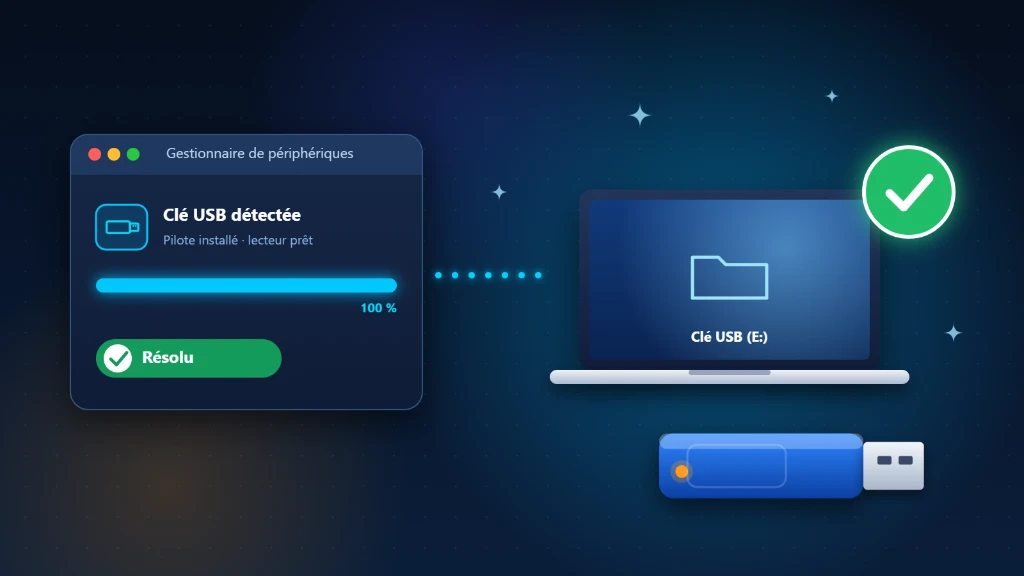
💡 Bon à savoir : Un périphérique USB non reconnu sur Windows se règle dans la plupart des cas en changeant de port USB ou en mettant à jour le pilote. Ce n'est que rarement une panne matérielle définitive — avant de jeter votre clé USB, testez les 7 solutions de ce guide.
Premier réflexe : essayez un autre port USB sur votre PC. Évitez les hubs USB non alimentés, branchez directement sur le PC.
Un simple redémarrage force Windows à réinitialiser les pilotes USB et peut suffire à faire détecter le périphérique.
Votre clé peut être reconnue par Windows mais sans lettre de lecteur attribuée — elle n'apparaît pas dans l'explorateur.
Un pilote USB obsolète est souvent responsable d'une clé USB non reconnue après une mise à jour de Windows.
🔌 Schéma : Trajet d'un périphérique USB dans Windows
🔍 Schéma : Les 6 raisons d'un USB non reconnu sur Windows
🔍 Comment diagnostiquer un USB non reconnu sous Windows
💾 Test rapide en 1 minute
- Branchez la clé USB sur un autre port USB de votre PC (essayez les ports à l'arrière si vous avez un PC fixe)
- Attendez 10 secondes et regardez si un son de connexion se produit
- Ouvrez l'Explorateur de fichiers (touche Windows + E) — la clé apparaît-elle ?
- Si non, appuyez sur Windows + X → Gestion des disques — la clé est-elle visible là ?
- Testez la même clé sur un autre PC ou une autre personne — pour isoler le problème
🎯 Identifier d'où vient le problème
- Non détecté sur tous les ports et tous les PC → clé défectueuse
- Visible dans Gestion des disques mais pas dans l'explorateur → lettre de lecteur manquante
- Point d'exclamation dans le Gestionnaire de périphériques → problème de pilote USB
- Détecté sur un port mais pas un autre → port USB défaillant
- Disque externe non reconnu mais clé USB OK → alimentation insuffisante (hub ou port)
- Apparu après une mise à jour Windows → pilote USB à réinstaller
⚠️ USB non reconnu : les causes les plus fréquentes sur Windows
🔴 Causes matérielles
- Port USB sali, oxydé ou légèrement endommagé
- Connexion via un hub USB non alimenté qui ne fournit pas assez de courant
- Câble USB endommagé pour un disque externe (testez avec un autre câble)
- Connecteur USB de la clé ou du disque défectueux (faux contact)
- Disque externe nécessitant plus de courant que le port USB ne fournit
🔴 Causes logicielles Windows
- Pilote contrôleur USB obsolète ou corrompu (surtout après mise à jour Windows)
- Lettre de lecteur non attribuée dans le Gestionnaire de disques
- Disque au format RAW ou non formaté que Windows ne reconnaît pas
- Conflit de lettre de lecteur (doublon avec un lecteur réseau)
- Table de partition corrompue sur la clé USB
- Option d'économie d'énergie USB trop agressive qui coupe le périphérique
🔧 USB non reconnu : les 7 solutions étape par étape sur Windows
C'est la première étape, et elle résout le problème dans 30 % des cas. Débranchez le périphérique USB, essayez un autre port USB (si vous avez un PC fixe, essayez les ports à l'arrière, directement sur la carte mère — ils sont plus fiables). Évitez les hubs USB non alimentés. Attendez 10 secondes. Si ça ne fonctionne toujours pas, redémarrez complètement Windows avec le périphérique branché — Windows réinitialise les pilotes USB au démarrage et détecte souvent les périphériques qui résistaient.
Votre clé USB est peut-être reconnue par Windows mais sans lettre de lecteur (C:, D:, E:…), donc invisible dans l'explorateur. Appuyez sur Windows + X → Gestion des disques. Cherchez un disque sans lettre ou avec une partition noire (non allouée). Faites un clic droit dessus et choisissez Modifier la lettre de lecteur et les chemins d'accès → Ajouter. Attribuez une lettre libre (par exemple F:) et cliquez OK. La clé devrait immédiatement apparaître dans l'explorateur.
Windows dispose d'un outil automatique qui peut corriger les problèmes USB. Allez dans Paramètres → Système → Dépannage → Autres outils de dépannage. Cherchez Matériel et périphériques et cliquez sur Exécuter. Windows analysera les ports USB, les pilotes et les périphériques connectés. Il proposera des corrections automatiques pour les problèmes les plus courants. Si cet utilitaire n'est pas disponible, tapez msdt.exe -id DeviceDiagnostic dans la barre de recherche Windows.
Un pilote USB corrompu est souvent responsable d'un périphérique USB non reconnu, particulièrement après une mise à jour Windows. Appuyez sur Windows + X → Gestionnaire de périphériques. Dépliez Contrôleurs de bus USB. Faites un clic droit sur Concentrateur racine USB (ou Generic USB Hub) et choisissez Désinstaller le périphérique. Répétez pour chaque concentrateur racine. Ensuite, dans le menu Action, choisissez Analyser les modifications matérielles. Windows réinstallera automatiquement les pilotes.
Windows peut couper l'alimentation des ports USB pour économiser l'énergie, ce qui peut empêcher la détection des périphériques. Dans le Gestionnaire de périphériques → Contrôleurs de bus USB, faites un clic droit sur chaque concentrateur USB → Propriétés → onglet Gestion de l'alimentation. Décochez Autoriser l'ordinateur à éteindre ce périphérique pour économiser de l'énergie et validez. Recommandez aussi de brancher les disques externes directement sur le PC, pas via un hub non alimenté.
Si votre clé USB apparaît dans la Gestion des disques comme RAW ou Non alloué, Windows ne reconnaît pas son système de fichiers. Attention : le formatage efface toutes les données — n'effectuez cette étape que si la clé est vide ou si les données ne sont pas importantes. Dans la Gestion des disques, clic droit sur la partition → Formater → choisissez FAT32 (pour clés USB) ou NTFS (pour disques externes). Si les données sont importantes, contactez notre équipe Secureetech avant de formater.
Branchez la clé USB ou le disque externe sur un autre ordinateur. Si le périphérique est reconnu sur l'autre PC, le problème vient de Windows ou des ports USB de votre machine — nos 6 solutions précédentes devraient l'avoir résolu. Si le périphérique n'est reconnu sur aucun PC, il est probablement défectueux. Pour les clés USB bon marché, le remplacement est souvent la solution la plus économique. Pour un disque externe contenant des données importantes non sauvegardées, consultez un spécialiste en récupération de données. Si d'autres périphériques USB comme votre souris ont aussi des problèmes, consultez notre guide sur la souris qui ne fonctionne plus.
🚨 Quand faire appel à un technicien ?
Les 7 solutions ci-dessus couvrent la grande majorité des cas. Faites appel à un professionnel si :
- Le périphérique USB n'est reconnu sur aucun PC (panne matérielle probable)
- Le disque externe contient des données importantes non sauvegardées et n'apparaît nulle part
- Aucun périphérique USB n'est reconnu sur votre PC (problème de contrôleur USB ou carte mère)
- Un message d'erreur du type "Périphérique inconnu" s'affiche en boucle dans le Gestionnaire de périphériques
- Le problème a commencé après une chute ou un choc du PC
👉 Secure&Tech intervient à distance pour diagnostiquer les problèmes USB Windows — sans avoir à déplacer votre ordinateur.
🛡️ Prévention : bonnes pratiques pour vos périphériques USB
✅ À faire
- Toujours éjecter proprement la clé USB avant de la débrancher (clic droit → Éjecter)
- Utiliser les ports USB directement sur le PC plutôt qu'un hub non alimenté
- Sauvegarder régulièrement les données importantes de vos clés USB sur votre PC
- Maintenir Windows à jour pour bénéficier des derniers pilotes USB
- Consulter le support officiel Microsoft en cas de problème persistant
❌ À éviter
- Débrancher une clé USB sans l'éjecter — risque de corruption des données
- Utiliser une clé USB trouvée par terre ou d'origine inconnue — risque de virus
- Utiliser un hub USB non alimenté pour des disques externes (insuffisant)
- Ignorer les messages d'erreur lors de l'insertion d'une clé USB
- Stocker vos seules sauvegardes uniquement sur une clé USB (risque de perte)
❓ FAQ — USB non reconnu Windows
Pourquoi ma clé USB n'apparaît pas dans l'explorateur de fichiers ?
Mon disque externe USB est reconnu mais ne s'ouvre pas, que faire ?
Comment savoir si c'est mon port USB ou ma clé qui est défectueuse ?
Windows me dit "Périphérique USB non reconnu", comment régler ça ?
Ma clé USB est reconnue mais ses données ne sont pas accessibles, que faire ?
🔗 Pour aller plus loin
📖 À lire aussi
Besoin d’un coup de main ? Découvrez notre dépannage Windows 10 et 11 ou demandez un diagnostic informatique gratuit.
Pour aller plus loin
Questions fréquentes — USB non reconnu Windows
Pourquoi ma clé USB n'apparaît pas dans l'explorateur de fichiers ?
La clé peut être reconnue par Windows mais sans lettre de lecteur attribuée. Allez dans Gestion des disques (Windows + X). Si la clé apparaît sans lettre, faites un clic droit > Modifier la lettre de lecteur > Ajouter. Elle apparaîtra alors dans l'explorateur.
Comment savoir si c'est mon port USB ou ma clé qui est défectueuse ?
Testez la clé sur un autre port USB du même PC, puis sur un autre PC. Si elle fonctionne ailleurs, le problème vient de votre port ou de Windows. Si elle ne fonctionne nulle part, la clé est probablement défectueuse.
Windows me dit USB non reconnu, comment régler ça ?
Ce message indique généralement un problème de pilote. Dans le Gestionnaire de périphériques, cherchez un périphérique avec un point d'exclamation sous Contrôleurs de bus USB. Désinstallez-le, puis dans Action > Analyser les modifications matérielles. Windows réinstallera le pilote.
Mon disque externe USB s'affiche mais refuse de s'ouvrir, que faire ?
Si le disque apparaît dans l'explorateur mais refuse de s'ouvrir, vérifiez s'il nécessite un formatage. Si les données sont importantes, ne formatez pas et consultez un spécialiste en récupération de données (logiciel Recuva gratuit ou professionnel).
Ma clé USB est reconnue mais ses données ne sont pas accessibles ?
Le système de fichiers est peut-être corrompu. Ouvrez l'invite de commandes en administrateur et tapez chkdsk E: /f (remplacez E: par la lettre de votre clé). Windows tentera de réparer les erreurs. Le logiciel Recuva peut récupérer les fichiers avant formatage.