
Coupures Wi-Fi : 7 solutions efficaces pour stopper les déconnexions Windows
- Les coupures wi-fi sur Windows viennent le plus souvent du pilote réseau, de la gestion d'énergie ou d'un canal saturé.
- Dans 92 % des cas, les coupures wi-fi se règlent en moins de 10 minutes, gratuitement et sans technicien.
- Redémarrer la box, mettre à jour le pilote et changer de canal Wi-Fi sont les trois premiers gestes à tester.
- Si les déconnexions persistent, un professionnel peut intervenir à distance en quelques minutes.
Les coupures wi-fi répétées sur un PC Windows sont causées dans la grande majorité des cas par un pilote réseau obsolète, un réglage de gestion d'énergie mal configuré ou un canal Wi-Fi saturé par les appareils voisins. Ces problèmes se corrigent sans technicien, en suivant quelques étapes simples directement depuis les paramètres Windows. Si les déconnexions persistent malgré ces vérifications, un service de dépannage à distance peut prendre la main sur votre ordinateur et résoudre la situation en quelques minutes.
Article mis à jour le 26 mai 2026
Les coupures Wi-Fi perturbent votre travail, vos appels vidéo ou vos parties en ligne ? Ce guide vous explique pourquoi votre PC Windows se déconnecte sans cesse et comment éliminer définitivement ces interruptions réseau en quelques minutes, sans technicien.
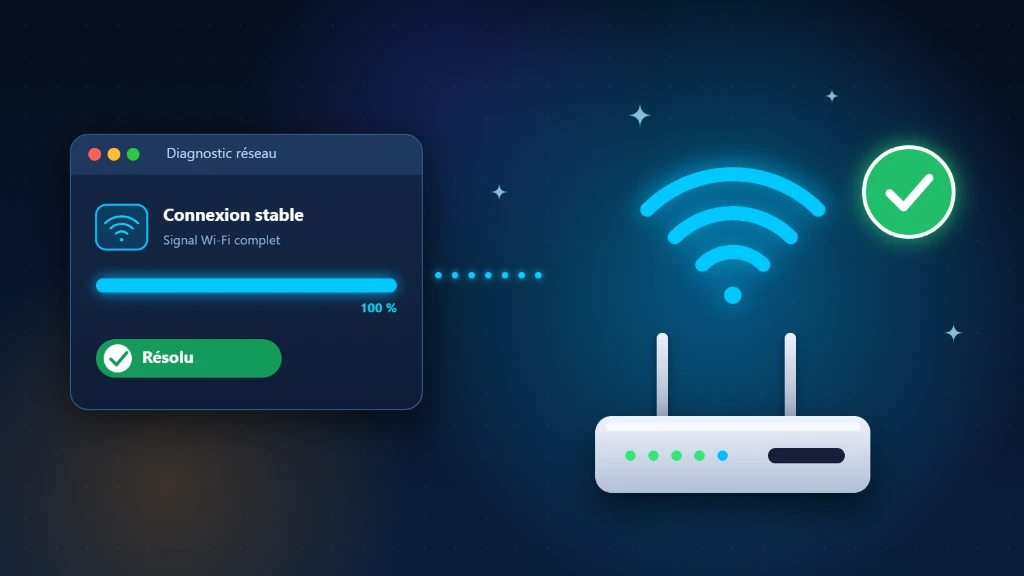
Premier réflexe : redémarrez votre routeur/box et votre PC Windows pour purger les connexions défaillantes.
Windows coupe le Wi-Fi pour économiser de l'énergie. Ce paramètre est la cause n°1 des déconnexions intempestives.
Un pilote Wi-Fi obsolète provoque des coupures aléatoires. La mise à jour suffit souvent à tout résoudre.
Un canal saturé par les voisins génère des interférences et des pertes de signal répétées.
📡 Coupures wi-fi : Schéma : Comment le Wi-Fi circule entre votre PC Windows et Internet
📡 Schéma : Anatomie des coupures Wi-Fi — zones de défaillance sur PC Windows
🔍 Comment diagnostiquer les coupures Wi-Fi sur Windows
- Le PC se déconnecte du Wi-Fi toutes les quelques minutes
- L'icône Wi-Fi affiche un point d'exclamation jaune
- La connexion revient seule après quelques secondes
- Les appels Teams ou Zoom coupent sans prévenir
- Internet fonctionne sur le téléphone mais pas sur le PC
- Le PC ne retrouve plus le réseau Wi-Fi après veille
- Les autres appareils (téléphone, tablette) ont-ils le Wi-Fi stable ?
- Le problème est-il apparu après une mise à jour Windows ?
- Le PC est-il éloigné de plus de 10 m de la box ?
- La coupure Wi-Fi se produit-elle aussi en mode filaire ?
- Un VPN ou un antivirus tiers est-il installé récemment ?
Si seul votre PC Windows est concerné, le problème est logiciel ou matériel côté ordinateur. Si tous les appareils déconnectent, le problème vient de votre box. Consultez aussi notre article sur la connexion lente sur PC Windows pour des diagnostics complémentaires.
🔧 Les 7 solutions pour éliminer les coupures Wi-Fi sous Windows
Les coupures Wi-Fi disparaissent souvent après un simple redémarrage. Éteignez votre box ou routeur, attendez 30 secondes, rallumez-la, puis redémarrez votre PC Windows. Cette manœuvre purge les baux DHCP expirés, réinitialise la table ARP et efface les connexions corrompues en mémoire. Si les déconnexions recommencent après quelques heures, passez aux solutions suivantes.
C'est la cause n°1 des coupures Wi-Fi intempestives sur Windows. Le système coupe l'adaptateur réseau pour économiser de l'énergie, même sur secteur. Pour le désactiver : appuyez sur Windows + X, ouvrez le Gestionnaire de périphériques, déroulez Cartes réseau, faites un clic droit sur votre adaptateur Wi-Fi, puis Propriétés → Gestion de l'alimentation. Décochez « Autoriser l'ordinateur à éteindre ce périphérique pour économiser l'énergie ». Validez et redémarrez. Vérifiez aussi le plan d'alimentation Windows : préférez Performances élevées.
Un pilote réseau obsolète ou corrompu provoque des coupures Wi-Fi aléatoires, surtout après une mise à jour majeure de Windows 10 ou 11. Dans le Gestionnaire de périphériques, clic droit sur votre adaptateur Wi-Fi → Mettre à jour le pilote → Rechercher automatiquement. Si aucune mise à jour n'est trouvée, rendez-vous sur le site du fabricant (Intel, Realtek, Qualcomm) pour télécharger le dernier pilote. En dernier recours, désinstallez le périphérique et redémarrez : Windows réinstallera un pilote propre. Consultez la documentation officielle Microsoft Windows pour les étapes détaillées.
Une pile TCP/IP corrompue génère des déconnexions réseau répétées sur Windows. Ouvrez l'Invite de commandes en tant qu'administrateur (cherchez cmd, clic droit → Exécuter en tant qu'administrateur) et entrez ces commandes une par une :
netsh winsock resetnetsh int ip resetipconfig /flushdnsipconfig /releasepuisipconfig /renew
Redémarrez le PC après. Cette procédure règle une grande partie des coupures Wi-Fi liées à des conflits d'adresses IP ou de DNS. Si votre PC est déjà lent, ces commandes allègent aussi la charge système.
Un canal surchargé par les réseaux voisins est une cause fréquente et méconnue des coupures Wi-Fi. En 2,4 GHz, utilisez uniquement les canaux 1, 6 ou 11 (canaux non-chevauchants). Connectez-vous à l'interface de votre box (généralement 192.168.1.1 ou 192.168.0.1) et modifiez le canal manuellement. Si possible, basculez sur la bande 5 GHz depuis Paramètres Windows → Réseau et Internet → Wi-Fi : moins d'interférences, meilleure stabilité. Utilisez une application comme Wi-Fi Analyzer (gratuite sur Microsoft Store) pour visualiser les canaux les moins encombrés.
Des coupures Wi-Fi apparentes sont parfois causées par un serveur DNS de votre FAI défaillant : la connexion existe mais les pages ne chargent plus. Allez dans Paramètres → Réseau et Internet → Modifier les options d'adaptateur, clic droit sur votre connexion Wi-Fi → Propriétés → Protocole Internet version 4 (TCP/IPv4). Entrez 8.8.8.8 (Google) et 8.8.4.4 en DNS préféré et auxiliaire, ou 1.1.1.1 et 1.0.0.1 (Cloudflare). Cette manipulation améliore aussi la vitesse de navigation. Pour en savoir plus, consultez la documentation technique Microsoft Windows.
Certains VPN, antivirus tiers ou pare-feu peuvent couper la connexion Wi-Fi de façon intermittente. Désactivez temporairement votre VPN et vérifiez si les coupures cessent. Consultez aussi notre guide sur le navigateur piraté : des extensions malveillantes peuvent perturber le réseau. Si un malware est suspecté, un scan avec Windows Defender ou Malwarebytes est recommandé. Vérifiez également les applications de démarrage dans le Gestionnaire des tâches (Ctrl+Maj+Échap → Démarrage) et désactivez celles que vous ne reconnaissez pas.
🚨 Coupures wi-fi : Quand faut-il faire appel à un professionnel ?
Dans 92 % des cas, les 7 solutions ci-dessus suffisent à stopper les coupures Wi-Fi. Mais si aucune ne fonctionne, voici les signes qu'un dépannage professionnel est nécessaire :
- Les coupures Wi-Fi persistent après toutes les manipulations logicielles
- La carte Wi-Fi interne n'est plus détectée dans le Gestionnaire de périphériques
- Le problème est apparu après un choc, une chute ou un dégât des eaux sur le PC
- Un écran bleu accompagne les déconnexions réseau
- Aucun réseau Wi-Fi n'apparaît dans la liste des connexions disponibles
Dans ce cas, la carte réseau interne est probablement défaillante physiquement. Un adaptateur USB Wi-Fi externe (à partir de 15 €) peut dépanner en attendant. 👉 Secure&Tech intervient à distance ou à domicile pour diagnostiquer et résoudre ce type de panne réseau sans déplacer votre ordinateur.
🛡️ Prévention : comment éviter que les coupures Wi-Fi recommencent
- Maintenir Windows Update activé pour les pilotes réseau
- Placer la box dans un endroit dégagé et en hauteur
- Préférer la bande 5 GHz pour les appareils proches de la box
- Redémarrer la box une fois par semaine
- Utiliser un répéteur Wi-Fi ou un CPL pour les grandes surfaces
- Laisser la gestion d'énergie Wi-Fi active sur secteur
- Placer la box derrière une télévision ou dans un meuble fermé
- Ignorer des coupures Wi-Fi répétées depuis plusieurs jours
- Installer plusieurs VPN ou antivirus en même temps
- Télécharger des pilotes réseau sur des sites non officiels
Si votre PC présente d'autres instabilités, consultez notre article sur le PC qui chauffe : une surchauffe peut aussi provoquer des déconnexions réseau par protection thermique.
❓ FAQ — Coupures Wi-Fi sur Windows
Pourquoi mon PC Windows a des coupures Wi-Fi toutes les quelques minutes ?
Comment savoir si le problème de coupures Wi-Fi vient de ma box ou de mon PC ?
Les coupures Wi-Fi ont commencé après une mise à jour Windows, que faire ?
Mon Wi-Fi coupe uniquement après la veille du PC, comment corriger ça ?
Peut-on prévenir les coupures Wi-Fi sur Windows sans être expert ?
Les coupures Wi-Fi peuvent-elles être causées par un virus ou un logiciel malveillant ?
🔗 Coupures wi-fi : Pour aller plus loin
📖 À lire aussi
Besoin d’un coup de main ? Découvrez notre dépannage Windows 10 et 11 ou demandez un diagnostic informatique gratuit.
📚 Ressources externes utiles
Pour approfondir vos connaissances sur les coupures Wi-Fi sous Windows, consultez ces ressources officielles :
- Support officiel Microsoft Windows — Guide officiel pour résoudre les problèmes réseau et Wi-Fi sous Windows.
- Documentation technique Microsoft Windows — Référence complète pour diagnostiquer les coupures réseau et configurer les adaptateurs Wi-Fi.
- Cybermalveillance.gouv.fr — Conseils officiels pour sécuriser votre réseau Wi-Fi et vous protéger contre les intrusions.
Pour aller plus loin
Questions fréquentes sur les coupures Wi-Fi Windows
Pourquoi mon PC se déconnecte-t-il du Wi-Fi toutes les quelques minutes ?
Les coupures wi-fi répétées ont trois causes principales sur Windows : un pilote de carte réseau qui n'a pas été mis à jour depuis longtemps, une option d'économie d'énergie qui coupe le Wi-Fi automatiquement, ou un canal Wi-Fi encombré par les appareils de vos voisins. Dans la plupart des cas, corriger l'un de ces trois points suffit à stopper les déconnexions définitivement, sans aucun achat de matériel.
Comment savoir si c'est ma box ou mon PC qui pose problème ?
Le test est simple : vérifiez si votre téléphone ou une tablette reste bien connecté au même réseau Wi-Fi pendant que votre PC se déconnecte. Si les autres appareils fonctionnent normalement, le problème vient du PC (pilote, paramètres Windows). Si tous les appareils coupent en même temps, c'est la box ou votre connexion internet qui est en cause. Dans ce second cas, contactez votre opérateur.
Est-ce dangereux de changer le canal Wi-Fi sur ma box ?
Non, changer le canal Wi-Fi est une opération sans risque et entièrement réversible. Cela ne supprime aucune donnée et n'affecte pas votre abonnement internet. Vous accédez aux réglages depuis l'interface de votre box (généralement en tapant 192.168.1.1 dans votre navigateur). Les canaux 1, 6 et 11 sont les moins encombrés sur la bande 2,4 GHz. En cas de doute, un technicien peut le faire à votre place à distance.
Que faire si les coupures wi-fi reprennent après la mise en veille du PC ?
Ce symptôme très courant est presque toujours lié à la gestion d'énergie de Windows, qui coupe la carte Wi-Fi pour économiser la batterie. Il suffit de désactiver cette option dans le Gestionnaire de périphériques, rubrique « Propriétés » de votre carte réseau, onglet « Gestion de l'alimentation ». Décochez la case « Autoriser l'ordinateur à éteindre ce périphérique pour économiser de l'énergie » et validez.
Dois-je appeler un technicien pour régler mes coupures Wi-Fi ?
Pas nécessairement. Les 7 solutions présentées dans ce guide sont accessibles à tous, même sans connaissances informatiques. Cependant, si vous ne vous sentez pas à l'aise pour modifier des paramètres Windows, un service de dépannage informatique à distance comme Secureetech peut prendre le contrôle de votre PC en toute sécurité et régler les coupures wi-fi en quelques minutes, sans déplacement.
Changer les DNS peut-il vraiment stopper les déconnexions ?
Oui, dans certains cas. Quand les serveurs DNS de votre opérateur sont lents ou temporairement défaillants, Windows peut sembler « déconnecté » alors que le signal Wi-Fi est intact. Remplacer les DNS par des serveurs publics fiables comme 8.8.8.8 (Google) ou 1.1.1.1 (Cloudflare) résout ce type de coupures wi-fi en quelques secondes. L'opération est gratuite, réversible et sans risque pour vos données.