
Navigateur piraté : 7 signes et solutions urgentes pour Chrome et Edge
- Un navigateur piraté se reconnaît à des publicités intrusives, une page d'accueil modifiée ou des extensions inconnues dans Chrome ou Edge.
- Dans 85 % des cas, supprimer les extensions suspectes et réinitialiser le navigateur suffit à tout régler, sans technicien.
- Un scan gratuit avec Windows Defender ou Malwarebytes élimine les menaces persistantes sur votre PC.
- Agir vite est essentiel : un navigateur piraté peut transmettre vos mots de passe en quelques secondes.
Un navigateur piraté affiche des publicités envahissantes, change votre page d'accueil sans votre accord ou installe des extensions inconnues dans Chrome ou Edge. Pour nettoyer un navigateur compromis sous Windows, il suffit généralement de supprimer les extensions suspectes, de réinitialiser les paramètres du navigateur et de lancer un scan antivirus gratuit. Ces étapes, réalisables en quelques minutes, règlent la grande majorité des cas sans avoir besoin de faire appel à un technicien.
Article mis à jour le 26 mai 2026
Votre navigateur piraté affiche des publicités intrusives, change votre page d'accueil sans votre accord ou installe des extensions suspectes dans Chrome ou Edge ? Pas de panique. Ce guide complet vous explique comment détecter un navigateur compromis sous Windows et comment le nettoyer efficacement en quelques minutes.
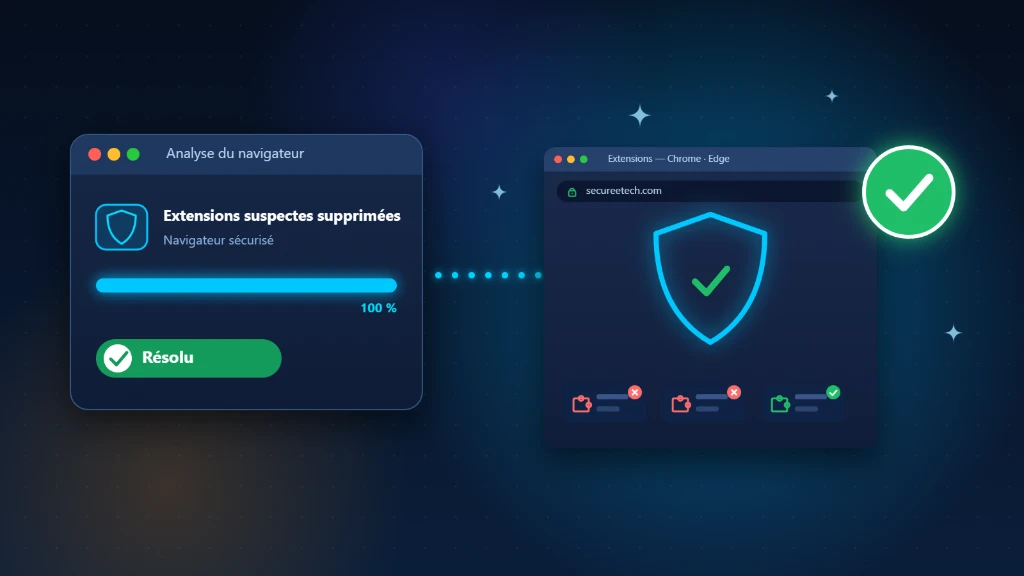
Vérifiez immédiatement la liste des extensions installées dans Chrome ou Edge — toute extension inconnue est suspecte.
Désinstallez sans attendre toute extension que vous n'avez pas installée vous-même.
La réinitialisation des paramètres efface les modifications effectuées par le logiciel malveillant.
Un scan complet avec Windows Defender ou Malwarebytes élimine les menaces persistantes sur votre PC.
🦠 Schéma : Comment un navigateur se fait pirater — flux d'infection
🧩 Schéma : Anatomie d'un navigateur piraté — zones de compromission
🔍 Comment savoir si votre navigateur est piraté
Un navigateur piraté ne prévient pas toujours de façon évidente. Voici les symptômes à surveiller sur votre PC Windows avec Chrome ou Edge :
- La page d'accueil a changé sans votre accord
- Des publicités intrusives apparaissent partout, même sur des sites habituels
- Des extensions inconnues sont présentes dans Chrome ou Edge
- Vos recherches sont redirigées vers un moteur inconnu (Yahoo, Bing pirate, etc.)
- Des fenêtres pop-up signalent un faux virus ou vous demandent d'appeler un numéro
- Votre navigateur est lent, voire totalement figé
- Vos mots de passe enregistrés ont disparu ou semblent compromis
- Ouvrez Chrome : chrome://extensions — voyez-vous des extensions inconnues ?
- Ouvrez Edge : edge://extensions — même vérification
- Vérifiez votre moteur de recherche par défaut dans les paramètres
- Regardez votre page de démarrage dans les paramètres du navigateur
- Le problème est-il apparu après l'installation d'un logiciel gratuit ?
- Un antivirus a-t-il récemment émis une alerte ?
Si vous reconnaissez plusieurs de ces symptômes, votre navigateur est très probablement piraté et nécessite une intervention rapide. Ce type de menace est souvent lié à un browser hijacker, un logiciel malveillant qui prend le contrôle de votre navigateur à votre insu. Consultez également notre guide sur les faux virus sur ordinateur pour distinguer une vraie alerte d'une arnaque.
🔧 Les 7 solutions pour nettoyer un navigateur piraté sous Windows
C'est la première action à effectuer si votre navigateur est piraté. Dans Chrome, tapez chrome://extensions dans la barre d'adresse. Dans Edge, tapez edge://extensions. Examinez chaque extension et supprimez toute extension que vous n'avez pas installée volontairement. Désactivez-les d'abord, puis supprimez-les définitivement. Une extension malveillante peut avoir un nom crédible comme "PDF Converter", "Ad Blocker Pro" ou "Speed Booster".
Après avoir supprimé les extensions, réinitialisez votre navigateur pour effacer toutes les modifications imposées par le piratage. Dans Chrome : Paramètres → Avancé → Réinitialiser les paramètres → Restaurer les paramètres par défaut. Dans Edge : Paramètres → Rétablir les paramètres → Restaurer la valeur par défaut des paramètres. Cette opération remet votre page d'accueil, votre moteur de recherche et vos onglets de démarrage à zéro, sans supprimer vos favoris.
Un navigateur piraté est souvent le symptôme d'un logiciel malveillant installé sur Windows. Lancez un scan complet avec Windows Defender (Sécurité Windows → Protection contre les virus et menaces → Analyse rapide). Complétez avec Malwarebytes en version gratuite, spécialisé dans la détection des browser hijackers et adwares que les antivirus classiques manquent parfois. Redémarrez votre PC après le scan.
Les extensions malveillantes sont souvent installées via un logiciel tiers. Allez dans Panneau de configuration → Programmes et fonctionnalités (ou Paramètres → Applications sous Windows 11). Triez par date d'installation et examinez les programmes récents que vous ne reconnaissez pas. Désinstallez tout logiciel inconnu, notamment les "toolbars", "optimiseurs" ou "assistants de navigation". Consultez notre article sur comment supprimer les pubs sur PC pour une méthode complémentaire.
Un browser hijacker modifie souvent le raccourci de Chrome ou Edge sur votre bureau pour forcer l'ouverture d'un site malveillant. Cliquez droit sur le raccourci de votre navigateur → Propriétés. Dans le champ Cible, vérifiez qu'il n'y a rien après chrome.exe" ou msedge.exe". Si une URL suspecte est ajoutée (ex : "…chrome.exe" http://malware-site.com), supprimez-la. Répétez pour tous les raccourcis (bureau, barre des tâches, menu Démarrer).
Si votre navigateur piraté contenait des mots de passe enregistrés, considérez-les comme compromis. Changez en priorité vos mots de passe bancaires, email et réseaux sociaux depuis un autre appareil ou navigateur sain. Activez l'authentification à deux facteurs sur vos comptes importants. Consultez le support officiel Microsoft pour sécuriser votre compte Windows et vos données synchronisées avec Edge.
Un navigateur non mis à jour est une porte d'entrée privilégiée pour les pirates. Mettez à jour Chrome via Aide → À propos de Google Chrome et Edge via Aide → À propos de Microsoft Edge. Vérifiez également les mises à jour Windows dans Paramètres → Windows Update. Si votre PC reste instable après tout cela, notre guide sur la réinitialisation de Windows 10/11 sans perdre ses données peut être une solution de dernier recours efficace.
🚨 Navigateur piraté : Quand faire appel à un professionnel ?
Les 7 solutions ci-dessus résolvent la majorité des cas de navigateur piraté. Cependant, certains signes indiquent qu'un dépannage professionnel est nécessaire :
- Les extensions malveillantes reviennent après chaque suppression (infection persistante dans le registre)
- Votre PC affiche un écran bleu ou plante régulièrement depuis l'infection
- Des transactions bancaires suspectes ont eu lieu après le piratage de votre navigateur
- Vous ne pouvez plus accéder à certains fichiers (possible ransomware associé) — consultez notre guide ransomware : fichiers chiffrés
- Windows Defender est désactivé et vous ne pouvez pas le réactiver
- Le problème touche plusieurs navigateurs et persiste après réinstallation complète
👉 Secure&Tech intervient à distance pour nettoyer votre navigateur piraté, supprimer les logiciels malveillants et sécuriser votre PC Windows, sans avoir à vous déplacer.
🛡️ Prévention : protéger son navigateur durablement
- N'installez des extensions que depuis le Chrome Web Store ou le Microsoft Edge Add-ons Store officiels
- Vérifiez régulièrement la liste de vos extensions installées
- Utilisez un bloqueur de publicités fiable (uBlock Origin) depuis la source officielle
- Gardez Windows et votre navigateur à jour en permanence
- Activez la navigation sécurisée renforcée dans les paramètres de Chrome
- Consultez la documentation Microsoft Windows pour les réglages de sécurité avancés
- Télécharger des logiciels depuis des sites non officiels ou des torrents
- Accepter sans lire l'installation de logiciels "recommandés" lors d'une installation
- Ignorer les alertes de votre antivirus ou de Windows Defender
- Utiliser le même mot de passe sur tous vos comptes enregistrés dans le navigateur
- Cliquer sur des pop-ups vous demandant d'appeler un numéro de support
- Désactiver les mises à jour automatiques de Windows ou du navigateur
❓ FAQ — Navigateur piraté
Comment savoir si mon navigateur est piraté sous Windows ?
Est-ce que réinitialiser Chrome ou Edge suffit pour nettoyer un navigateur piraté ?
Mes mots de passe sont-ils compromis si mon navigateur est piraté ?
Pourquoi les extensions suspectes reviennent-elles après suppression ?
Un navigateur piraté peut-il infecter tout mon PC Windows ?
Faut-il réinstaller Windows si mon navigateur est piraté ?
🔗 Navigateur piraté : Pour aller plus loin
📖 À lire aussi
Besoin d’un coup de main ? Découvrez notre dépannage Windows 10 et 11 ou demandez un diagnostic informatique gratuit.
📚 Navigateur piraté : Ressources externes utiles
Pour approfondir vos connaissances sur la sécurité de votre navigateur sous Windows, consultez ces ressources officielles :
- Support officiel Microsoft Windows — Guide officiel pour sécuriser Windows et vos navigateurs.
- Documentation technique Microsoft Windows — Ressources avancées sur la sécurité Windows et les navigateurs.
- Cybermalveillance.gouv.fr — Assistance officielle française en cas de piratage informatique.
Pour aller plus loin
Questions fréquentes
Comment savoir si mon navigateur a été piraté ?
Les signes les plus courants d'un navigateur piraté sont : une page d'accueil qui a changé sans que vous l'ayez modifiée, des publicités qui apparaissent partout même sur des sites habituellement sans pub, un moteur de recherche différent (Yahoo ou Bing à la place de Google), des extensions inconnues dans Chrome ou Edge, et un PC qui ralentit sans raison apparente. Si vous observez un ou plusieurs de ces symptômes, votre navigateur est probablement compromis.
Est-ce que je risque de perdre mes mots de passe si mon navigateur est piraté ?
Oui, c'est un risque réel. Un navigateur piraté peut contenir un logiciel espion capable de lire les mots de passe enregistrés dans Chrome ou Edge, ainsi que vos cookies de connexion et vos données bancaires. C'est pourquoi il est important d'agir rapidement : supprimez les extensions suspectes, réinitialisez votre navigateur, puis changez vos mots de passe importants (messagerie, banque) depuis un appareil sain.
Comment supprimer une extension suspecte dans Chrome ou Edge ?
Dans Chrome, cliquez sur les trois points en haut à droite, puis sur « Extensions » et « Gérer les extensions ». Dans Edge, cliquez sur les trois points, puis « Extensions ». Dans les deux cas, vous verrez la liste de toutes les extensions installées. Pour chaque extension que vous ne reconnaissez pas ou que vous n'avez pas installée vous-même, cliquez sur « Supprimer ». En cas de doute, supprimez-la : vous pourrez toujours la réinstaller si elle vous manque.
La réinitialisation du navigateur efface-t-elle mes favoris et mes mots de passe ?
La réinitialisation des paramètres de Chrome ou Edge supprime les extensions, les cookies et les modifications faites par un logiciel malveillant, mais elle ne supprime pas vos favoris ni votre historique. En revanche, les mots de passe enregistrés peuvent être affectés selon les options choisies. Pour plus de sécurité, notez vos mots de passe importants avant de réinitialiser, ou vérifiez qu'ils sont bien sauvegardés dans votre compte Google ou Microsoft.
Dois-je réinstaller Windows si mon navigateur piraté revient après nettoyage ?
Pas forcément. Si le navigateur piraté revient après avoir supprimé les extensions et réinitialisé Chrome ou Edge, cela signifie qu'un logiciel malveillant est encore présent sur votre PC. Lancez un scan complet avec Malwarebytes (gratuit) en plus de Windows Defender. Si le problème persiste, un technicien peut nettoyer votre PC à distance sans que vous ayez besoin de réinstaller Windows dans la grande majorité des cas.
Comment éviter que mon navigateur soit piraté à l'avenir ?
Pour protéger votre navigateur durablement, évitez de télécharger des logiciels gratuits depuis des sites inconnus, car ils contiennent souvent des extensions malveillantes. N'installez que des extensions depuis le Chrome Web Store ou le Microsoft Edge Add-ons officiel. Maintenez Windows et votre navigateur à jour, et vérifiez régulièrement la liste de vos extensions. En cas de doute sur un site ou un téléchargement, ne cliquez pas.