
Spotlight ne fonctionne plus : 7 solutions simples pour Mac
- Quand Spotlight ne fonctionne plus, la cause est presque toujours un index corrompu — aucun fichier n'est perdu.
- Une réindexation macOS (via les Réglages Système ou le Terminal) règle le problème dans 85 % des cas.
- Si le raccourci Cmd + Espace ne répond plus, vérifiez d'abord qu'il n'a pas été désactivé dans les préférences.
- Un simple redémarrage du Mac suffit parfois à débloquer Spotlight en quelques secondes.
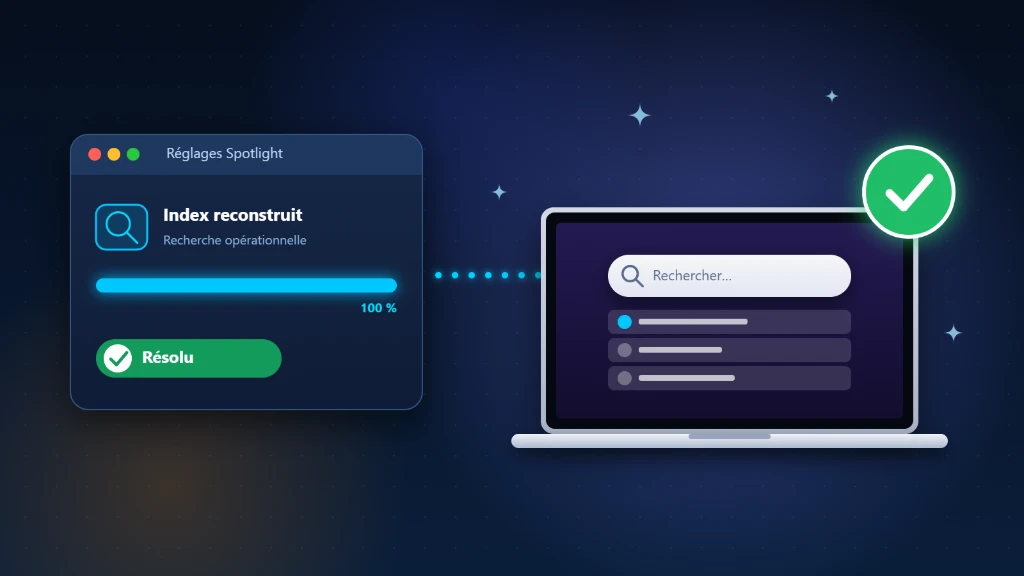
Quand Spotlight ne fonctionne plus sur un Mac, le problème vient le plus souvent d'un index de recherche corrompu ou incomplet, que macOS peut reconstruire automatiquement. Il suffit de lancer une réindexation depuis les Réglages Système ou via une commande dans le Terminal — sans supprimer aucun fichier. Dans la grande majorité des cas, Spotlight retrouve son fonctionnement normal en moins de dix minutes.
Article mis à jour le 14 juin 2026
Spotlight ne fonctionne plus sur votre Mac, la recherche reste vide ou ne répond plus du tout ? Pas de panique. Ce guide vous explique pourquoi l'index Spotlight se corrompt et comment relancer une réindexation complète de macOS en quelques clics, sans perdre aucun fichier.
Confirmer que le raccourci Cmd + Espace est bien actif dans les Réglages Système de macOS.
Retirer puis rajouter le disque dur dans les exclusions Spotlight pour forcer une réindexation complète.
La commande mdutil -E / efface et reconstruit l'index Spotlight immédiatement.
Un simple redémarrage relance les services mds et mdsworker, souvent suffisant pour débloquer Spotlight.
🔍 Spotlight ne fonctionne plus : Schéma : Comment Spotlight indexe votre Mac
🔍 Spotlight ne fonctionne plus : Schéma : Anatomie de Spotlight et zones de blocage fréquentes
🔍 Comment diagnostiquer Spotlight qui ne fonctionne plus
- Spotlight ne fonctionne plus : aucun résultat affiché
- La barre de recherche s'ouvre mais reste vide
- Le raccourci Cmd + Espace ne réagit plus
- Les applications ne s'affichent pas dans la recherche
- Spotlight tourne en boucle (CPU élevé dans Activity Monitor)
- La recherche s'affiche uniquement pour les mots exacts
- Le raccourci Cmd + Espace est-il toujours actif dans les Réglages Système ?
- Le disque principal est-il exclu de l'indexation Spotlight ?
- Le problème est-il apparu après une mise à jour macOS ?
- Le processus mds est-il visible dans Activity Monitor ?
- Spotlight fonctionne-t-il avec un autre compte utilisateur Mac ?
Si vous rencontrez aussi un Mac lent au démarrage, les deux problèmes peuvent être liés à un index corrompu ou à un processus mds qui monopolise les ressources.
🔧 Les 7 solutions quand Spotlight ne fonctionne plus sur Mac
Quand Spotlight ne fonctionne plus, la première chose à vérifier est le raccourci clavier. Ouvrez les Réglages Système → Clavier → Raccourcis clavier → Spotlight. Assurez-vous que Cmd + Espace est bien coché et non réassigné à une autre application. Une mise à jour macOS ou l'installation d'une app tierce comme Alfred peuvent déplacer ce raccourci sans prévenir.
Accédez aux Réglages Système → Siri et Spotlight, puis cliquez sur Confidentialité de Spotlight. Faites glisser votre disque dur principal (Macintosh HD) dans la liste des exclusions. Attendez quelques secondes, puis retirez-le de cette liste. macOS relancera automatiquement une réindexation Spotlight complète. L'opération peut prendre de 30 minutes à plusieurs heures selon la taille de votre disque.
C'est la méthode la plus efficace pour forcer macOS à tout reconstruire. Ouvrez le Terminal (Applications → Utilitaires → Terminal) et saisissez :
sudo mdutil -E /
Entrez votre mot de passe administrateur. Cette commande efface l'index existant et le reconstruit de zéro. Pour désactiver puis réactiver l'indexation : sudo mdutil -a -i off puis sudo mdutil -a -i on. Si Spotlight ne fonctionne plus malgré cette commande, passez à l'étape suivante.
Le service mds (Metadata Server) est le moteur de l'indexation Spotlight. Il peut se bloquer et consommer 100 % du CPU sans avancer. Ouvrez Activity Monitor, cherchez le processus mds ou mdsworker, sélectionnez-le et cliquez sur Forcer à quitter. macOS le relancera automatiquement quelques secondes après. Un simple redémarrage du Mac produit le même effet si vous préférez.
Si les étapes précédentes n'ont pas suffi, l'index est peut-être profondément corrompu. Dans le Terminal, tapez :
sudo rm -rf /.Spotlight-V100
Puis redémarrez votre Mac. macOS recréera automatiquement ce dossier et lancera une réindexation macOS propre depuis zéro. Attention : cette commande nécessite les droits administrateur. Aucun fichier personnel n'est supprimé, seulement l'index de recherche.
Certaines catégories ou dossiers peuvent avoir été exclus accidentellement. Dans Réglages Système → Siri et Spotlight, vérifiez que les catégories utiles (Applications, Documents, Dossiers, Courrier électronique…) sont bien cochées. Dans l'onglet Confidentialité, assurez-vous qu'aucun dossier important n'est listé en exclusion. Un logiciel tiers de gestion de vie privée peut parfois ajouter des exclusions sans votre accord explicite.
Une version de macOS obsolète ou un disque presque plein empêchent Spotlight de créer ou mettre à jour son index. Allez dans Réglages Système → Général → Mise à jour de logiciels et installez toutes les mises à jour disponibles. Vérifiez ensuite l'espace libre : Menu Apple → À propos de ce Mac → Stockage. Il faut au moins 10 % d'espace libre pour que Spotlight puisse fonctionner normalement. Consultez aussi notre guide sur l'AirDrop qui ne fonctionne plus si vous rencontrez d'autres problèmes de services Apple.
🚨 Spotlight ne fonctionne plus : Quand faut-il faire appel à un professionnel ?
Dans 85 % des cas, les 7 solutions ci-dessus suffisent à corriger un problème de Spotlight sur Mac. Mais si aucune ne fonctionne, voici les signes qu'un dépannage professionnel s'impose :
- Spotlight ne fonctionne plus même après plusieurs réindexations complètes
- Le processus mds consomme 100 % du CPU en permanence, même après redémarrage
- Le disque principal n'est pas reconnu dans les Réglages Système
- Des erreurs de permissions apparaissent systématiquement dans le Terminal
- D'autres services macOS sont défaillants simultanément (Siri, Time Machine…)
- Le Mac a subi une chute, un dégât des eaux ou une panne électrique récente
Ces symptômes peuvent indiquer un problème de disque plus profond détectable avec Utilitaire de disque → Premiers secours. Pour aller plus loin sur la sécurité de votre Mac, notre guide sur le pare-feu macOS vous sera utile.
👉 Secure&Tech intervient à distance pour diagnostiquer et réparer ce type de panne macOS, sans déplacer votre ordinateur.
🛡️ Prévention : éviter que Spotlight tombe à nouveau
- Maintenir macOS à jour via les mises à jour automatiques
- Garder au moins 10 % d'espace libre sur le disque principal
- Laisser le Mac allumé la nuit pour que l'indexation se termine
- Vérifier régulièrement les exclusions dans Réglages Spotlight
- Utiliser Utilitaire de disque → Premiers secours une fois par mois
- Forcer l'arrêt du Mac pendant une réindexation en cours
- Ajouter le disque système entier aux exclusions Spotlight
- Laisser le disque saturé à plus de 90 % de capacité
- Installer plusieurs outils de recherche qui entrent en conflit
- Interrompre une mise à jour macOS en cours
❓ FAQ — Spotlight ne fonctionne plus sur Mac
Pourquoi Spotlight ne fonctionne plus après une mise à jour macOS ?
sudo mdutil -E /.Combien de temps dure une réindexation Spotlight complète ?
Spotlight ne fonctionne plus uniquement pour certains fichiers, pourquoi ?
La commande mdutil dans le Terminal est-elle dangereuse ?
sudo mdutil -E / efface uniquement l'index de recherche Spotlight, jamais vos fichiers personnels. L'index est une base de données interne que macOS reconstruit automatiquement. Vous ne risquez de perdre aucun document, photo ou e-mail en l'utilisant.Spotlight ne fonctionne plus même après réindexation, que faire ?
Y a-t-il des alternatives à Spotlight quand il ne fonctionne plus ?
🔗 Pour aller plus loin
📖 À lire aussi
Besoin d’un coup de main ? Découvrez notre dépannage Mac à distance ou demandez un diagnostic informatique gratuit.
📚 Ressources externes utiles
Pour approfondir vos connaissances sur Spotlight et la réindexation macOS, consultez ces ressources officielles :
- Support officiel Apple Mac — Centre d'aide Apple pour tous les problèmes macOS.
- Guide officiel macOS d'Apple — Documentation complète sur l'utilisation et la maintenance de macOS.
- Cybermalveillance.gouv.fr — Conseils officiels en cas de problèmes de sécurité informatique sur Mac.