
Webcam ne fonctionne plus : 7 solutions rapides pour Windows
Votre webcam affiche un écran noir sur Teams ou Zoom, n'est pas détectée, ou le voyant ne s'allume plus ? Ce problème très courant sur Windows se règle dans la plupart des cas en quelques minutes, sans technicien. Voici les 7 solutions testées, du plus simple au plus avancé.
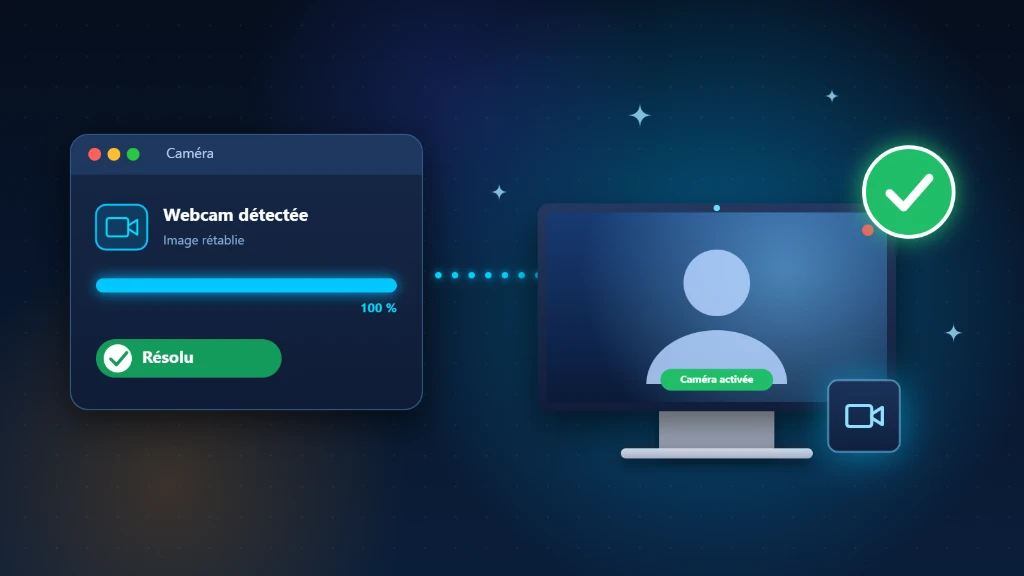
💡 Bon à savoir : Dans 80 % des cas, une webcam qui ne fonctionne plus sur Windows est causée par un problème de permission ou un pilote. Aucune manipulation technique avancée n'est nécessaire — ce guide vous guide pas à pas.
Windows peut bloquer la caméra pour Teams ou Zoom — c'est la cause n°1.
Un pilote obsolète après une mise à jour Windows bloque souvent la webcam.
Pour une webcam USB externe, changer de port résout souvent le problème.
Le service Windows Camera Frame Server peut se bloquer — un redémarrage suffit.
📋 SOMMAIRE
📷 Schéma : Comment Windows gère l'accès à votre webcam
🔍 Schéma : Causes fréquentes d'une webcam qui ne fonctionne plus
🔍 Diagnostiquer pourquoi la webcam ne fonctionne plus
📷 Symptômes courants
- Écran noir dans Teams, Zoom ou Skype
- Message "Aucune caméra n'a été trouvée"
- Le voyant lumineux de la webcam ne s'allume pas
- Erreur "0xA00F4244 — Aucune caméra"
- La webcam fonctionne dans une application mais pas une autre
- Webcam qui "fige" sur la première image
🪟 Test de diagnostic rapide
- Ouvrez l'application Caméra intégrée de Windows (cherchez "Caméra" dans le menu Démarrer)
- Si elle fonctionne là mais pas dans Teams → problème de permission par application
- Si elle est noire dans l'app Caméra aussi → problème de pilote ou de matériel
- Vérifiez le cache physique : votre laptop a-t-il un petit volet coulissant devant la caméra ?
- Testez dans le Gestionnaire de périphériques (Win+X) : la caméra y est-elle sans icône d'erreur ?
🔧 Webcam ne fonctionne plus : 7 solutions étape par étape
- Vérifier les permissions de caméra Windows
C'est la cause la plus fréquente. Allez dans Paramètres (Win+I) → Confidentialité et sécurité → Caméra. Vérifiez que "Autoriser les applications à accéder à votre caméra" est activé. Descendez dans la liste et assurez-vous que Teams, Zoom ou l'application concernée est également activée. Un simple clic suffit pour résoudre 40% des cas de webcam qui ne fonctionne plus.
- Ouvrir et tester l'application Caméra Windows
Appuyez sur la touche Windows, tapez "Caméra" et ouvrez l'application. Si votre webcam s'affiche correctement, le problème est spécifique à l'application (Teams, Zoom). Dans ce cas, allez dans les paramètres de l'application concernée et sélectionnez manuellement votre caméra. Si l'application Caméra affiche aussi un écran noir, passez à l'étape suivante.
- Vérifier qu'aucune autre application n'utilise la caméra
Une seule application peut utiliser la webcam à la fois sous Windows. Fermez complètement Skype, Discord, Teams et Zoom (clic droit sur les icônes dans la barre des tâches → Quitter). Ouvrez le Gestionnaire des tâches (Ctrl+Maj+Échap), cherchez s'il y a des processus de ces applications encore actifs, et terminez-les. Relancez ensuite l'application souhaitée.
- Mettre à jour ou réinstaller le pilote de la webcam
Appuyez sur Win+X → Gestionnaire de périphériques → Appareils photo ou Appareils d'imagerie. Si votre webcam affiche un triangle jaune d'avertissement, faites un clic droit → Mettre à jour le pilote → Rechercher automatiquement. Si aucun triangle n'est visible mais la webcam ne fonctionne pas, faites clic droit → Désinstaller le périphérique, puis redémarrez — Windows réinstallera le pilote automatiquement. C'est la solution à retenir après une mise à jour Windows qui casse la webcam.
- Exécuter le dépanneur de caméra Windows
Allez dans Paramètres → Système → Dépannage → Autres dépanneurs. Cherchez "Caméra" et cliquez sur Exécuter. L'outil détecte automatiquement les problèmes de configuration courants (permissions, services, pilotes) et tente de les corriger sans manipulation manuelle. Redémarrez le PC après l'exécution.
- Redémarrer le service Windows Camera
Appuyez sur Win+R, tapez
services.mscet appuyez sur Entrée. Dans la liste, cherchez Windows Camera Frame Server. Si son statut n'est pas "En cours d'exécution", faites un clic droit → Démarrer. Si déjà démarré, faites Redémarrer. Ce service est indispensable pour que toutes les applications puissent accéder à la webcam sur Windows 10 et 11. - Vérifier les paramètres de l'antivirus ou du pare-feu
Certains antivirus comme McAfee ou Norton proposent une fonction "protection de la caméra" qui peut bloquer l'accès. Ouvrez votre antivirus et cherchez une option "Webcam Shield", "Camera Guard" ou "Confidentialité caméra" et désactivez-la temporairement pour tester. Consultez aussi l'aide Microsoft officielle si le problème persiste avec Windows Defender.
📹 Webcam noire spécifiquement dans Teams ou Zoom
📹 Microsoft Teams
- Dans Teams : cliquez sur les trois points (···) en haut à droite → Paramètres → Périphériques
- Sous "Caméra", sélectionnez manuellement votre caméra dans le menu déroulant
- Si la prévisualisation est noire, fermez Teams et rouvrez-le en tant qu'administrateur (clic droit sur l'icône → "Exécuter en tant qu'administrateur")
- Essayez la version web de Teams (teams.microsoft.com) dans Chrome — si ça marche, réinstallez l'application
💻 Zoom
- Dans Zoom : cliquez sur la flèche à côté de l'icône caméra en bas → sélectionnez manuellement votre caméra
- Allez dans Paramètres Zoom → Vidéo et vérifiez que votre caméra est sélectionnée
- Désactivez temporairement "Activer HD" — peut créer un écran noir sur certains pilotes
- Mettez Zoom à jour vers la dernière version : Zoom → profil → Vérifier les mises à jour
🚨 Quand faire appel à un technicien pour la webcam ?
- La webcam n'apparaît pas du tout dans le Gestionnaire de périphériques (problème matériel probable)
- Le pilote affiche une erreur même après réinstallation (conflit système)
- La webcam fonctionne sur un autre PC mais pas sur le vôtre (configuration Windows corrompue)
- Le problème est apparu après une chute ou un dommage physique du PC
- Vous avez essayé les 7 solutions sans succès
👉 Secureetech intervient à distance pour diagnostiquer et réparer les problèmes de webcam sur Windows, sans que vous ayez à déplacer votre ordinateur.
📖 À lire aussi
Besoin d’un coup de main ? Découvrez notre dépannage Windows 10 et 11 ou demandez un diagnostic informatique gratuit.
❓ FAQ — Webcam qui ne fonctionne plus
Pourquoi ma webcam ne fonctionne plus après une mise à jour Windows ?
Ma webcam ne fonctionne plus sur Teams mais marche sur Zoom, pourquoi ?
Le voyant de ma webcam ne s'allume pas, est-elle cassée ?
Comment savoir si c'est un problème de webcam ou de configuration Windows ?
Ma webcam USB externe ne fonctionne plus, que faire en premier ?
Webcam ne fonctionne plus après installation d'un antivirus, que faire ?
📚 Ressources officielles
- Support Microsoft Windows — Guide officiel Microsoft pour les problèmes de caméra sous Windows.
- Documentation Microsoft Learn — Référence technique sur les pilotes et périphériques Windows.